
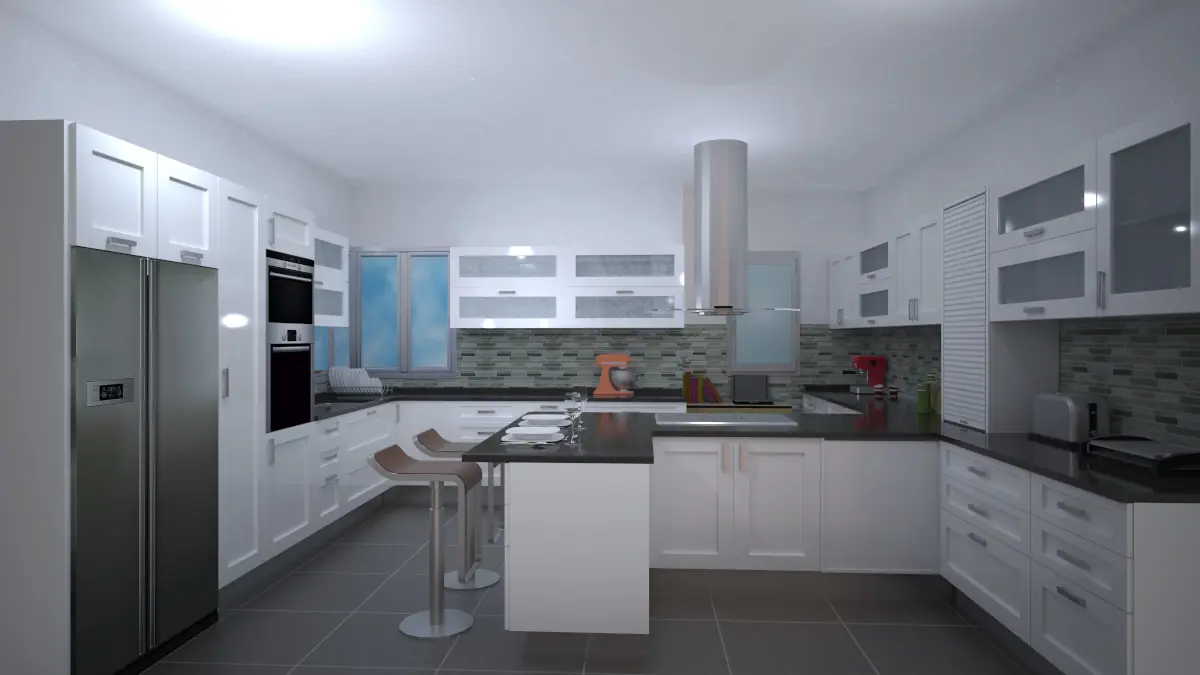
Guía Quick3DCloset: Cómo manejar Quick3DCloset desde cero: funcionalidades básicas
🎯 Objetivo
Aprender a utilizar Quick3DCloset desde cero, comprendiendo las funciones básicas para crear arquitectura, añadir mobiliario y configurar vistas.
1. Crear la arquitectura
La arquitectura es la base del proyecto. Aquí defines el espacio donde trabajarás.
🧱 Opciones disponibles
- Plantillas predeterminadas
✔️ Permiten empezar rápidamente
✔️ Incluyen formas estándar listas para usar - Dibujo manual
✔️ Permite crear espacios personalizados
✔️ Ideal para proyectos a medida

2. Pestaña Arquitectura
En esta sección gestionas la forma de la habitación y la estructura del espacio.

⚙️ Funcionamiento clave
- Quick3DCloset solo permite una arquitectura principal
- Para dividir espacios:
👉 Usa la herramienta Tabique
⚠️ Importante
Si ya existe una habitación cerrada y usas “Dibujar habitación”:
- El programa preguntará si deseas reiniciar el diseño
3. Pestaña de Mobiliario
Aquí puedes añadir y modificar todos los elementos del mobiliario del proyecto.

🪑 Funciones principales
Añadir accesorio
Abre catálogo general de mobiliario

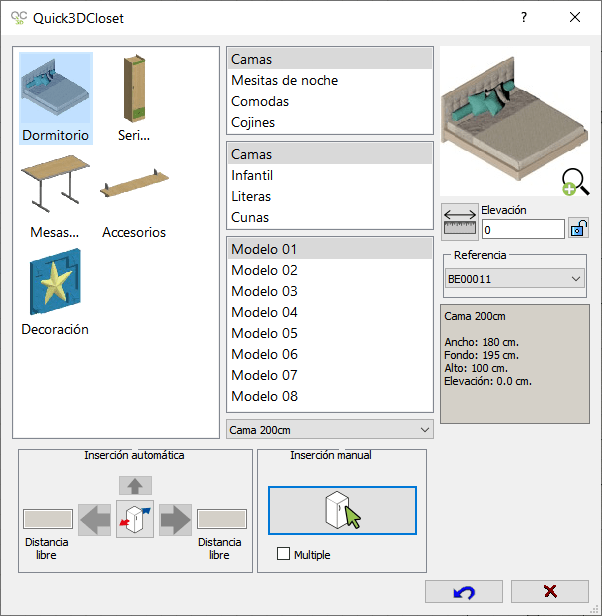
Añadir accesorio de dormitorio
Abre el catálogo específico para dormitorios
Añadir armario
✔️ Crear armarios personalizados
✔️ Insertar armarios guardados previamente
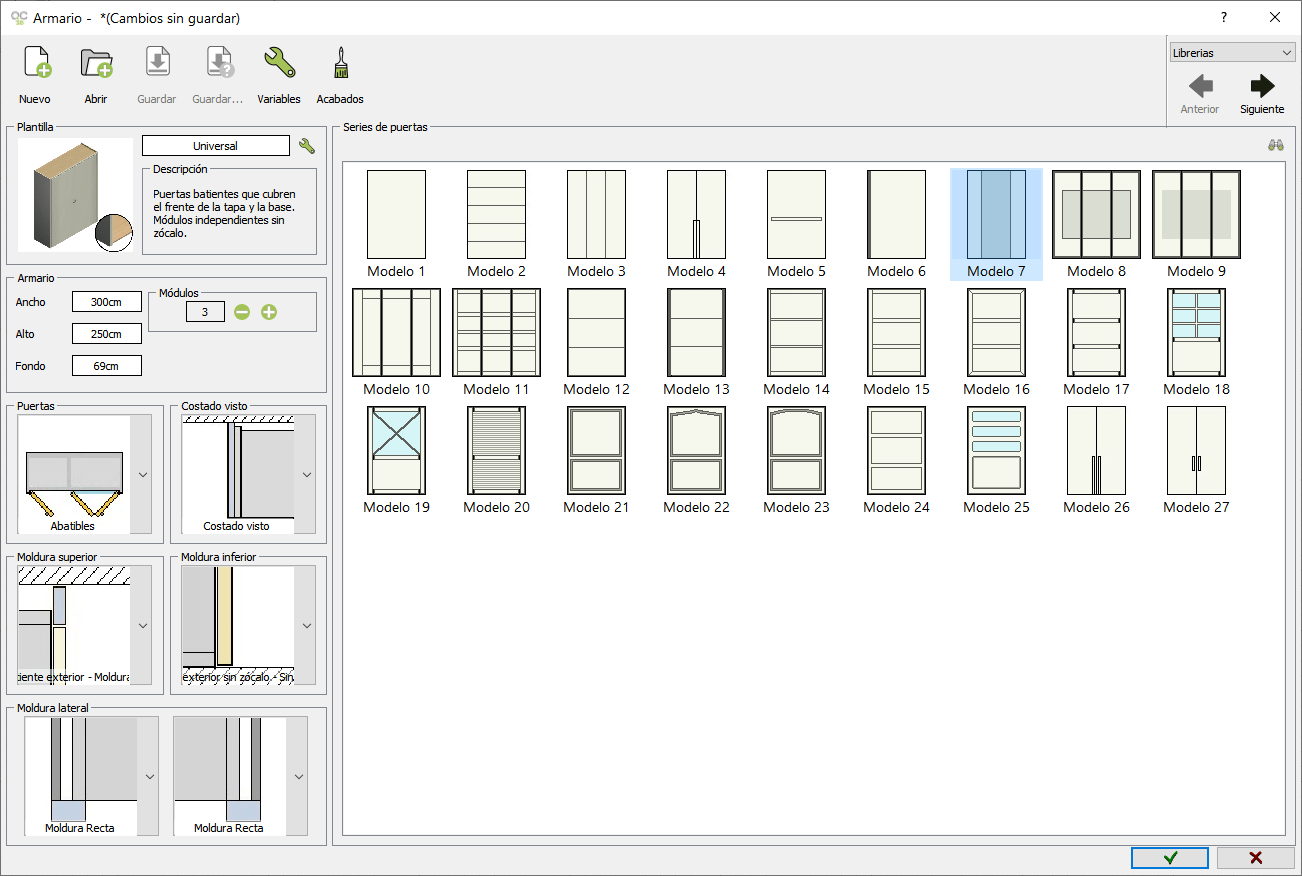
✅ (NOTA: Para una explicación detallada sobre cómo configurar un armario, consulta el Curso Básico oficial)
4. Pestaña de Textos y Contornos
Aquí se encuentran las herramientas para añadir, editar o mover anotaciones en el dibujo.

✏️ Funciones
- Añadir textos
- Insertar flechas
- Editar anotaciones
- Mover elementos gráficos
✔️ Ideal para:
- Explicaciones visuales
- Presentaciones a clientes

5. Pestaña de Vista
Controla cómo se visualiza el proyecto en pantalla y facilita la revisión del diseño desde diferentes perspectivas.

👁️ Modos de visualización
Visualizar 2D
✔️ Vista en planta del proyecto
✔️ Muestra la rejilla y el suelo
✔️ Es la opción de diseño por defecto
✔️ Permite colocar muebles con mayor precisión


Visualizar 3D
✔️ Visualización tridimensional del diseño
✔️ Permite entender mejor volúmenes y proporciones
✔️ Ideal para revisar el resultado final
✔️ Funciones habituales:
- Rotar la vista
- Zoom (acercar/alejar)
- Desplazamiento por el espacio
Plano 2D
✔️ Vista en planta del proyecto
✔️ No muestra rejilla ni suelo
✔️ Pensada para representar la distribución en un plano técnico

💡 Consejos de uso
✔️ Podrás seleccionar la visualización 3D mediante las vistas preestablecidas (Frontal, Derecha, Izquierda y Trasera)
✔️ Es posible crear una vista 3D de forma manual con la opción Cambiar vista 3D
✔️ Quici3DCloset permite Guardar la vista actual y Abrir una vista guardada previamente
✔️ Se pueden ocultar elementos de la arquitectura en la visualización mediante Ver/ocultar objetos
6. Pestaña Foto
En esta pestaña se configuran parámetros del render.

Opciones
✔️ Es posible seleccionar diferentes acabados para muebles, accesorios y elementos de arquitectura
✔️ Si has insertado algún bloque de SketchUp, los materiales que se mostrarán son los que traiga configurados el modelo importado
✔️ Las opciones Mostrar fotos y Mostrar panoramas permiten acceder al histórico de fotos (renders) o panoramas 360 que hayas hecho en otros proyectos
Luces
La opción Luces activa la siguiente ventana emergente que permite Activar o Desactivar luces, configurar si éstas deben generar sombras y jugar con las intensidades, tanto de las luces como de las sombras.
Para modificar la posición de las luces, pulsa en el icono de cruceta de la esquina superior derecha.


Foto
El comando Foto permite configurar parámetros como el tamaño de la foto, la calidad de la imagen, o ajustar la reflexión de suelo y paredes.
La Aceleración Hardware se puede usar en tarjetas gráficas nVidia GTX 1050 o superior.
7. Pestaña de Ayuda
Esta pestaña da acceso a la ayuda del programa, y a los recursos web de tutoriales, vídeos de aprendizaje y preguntas frecuentes.

8. Flujo de trabajo recomendado
💡 Para trabajar de forma eficiente:
- Crear la arquitectura (plantilla o manual)
- Ajustar estructura desde pestaña Arquitectura
- Añadir mobiliario
- Incorporar anotaciones si es necesario
- Configurar vistas para revisión o presentación
💡 Buenas prácticas
✔️ Define bien la arquitectura antes de añadir muebles
✔️ Usa tabiques para dividir espacios
✔️ Añade anotaciones para mejorar la comunicación
✔️ Alterna entre 2D y 3D constantemente para mayor precisión
✔️ Usa 3D para detectar errores que no se ven en planta
✔️ Reserva el render para fases finales del proyecto
✅ Resultado esperado
- Diseño completo desde cero
- Organización clara del espacio
- Proyecto listo para presentación o edición avanzada