
Saltar al contenido principal
-
Quick3DPlan
-
-
- Formulario de registro de Quick3DPlan
- Limitaciones de la versión 'demo' de Quick3DPlan y Quick3DCloset
- Consejos para descargar correctamente el instalador del programa
- Cómo comprar la suscripción en Quick3DPlan o Quick3DCloset
- Cómo cambiar la contraseña en Quick3DPlan o Quick3DCloset
- Cómo comprobar la versión de mi programa
- Cómo recuperar un proyecto cuando el programa se ha cerrado inesperadamente
- Cómo volver a descargar Quick3DPlan para Mac desde la Mac App Store
- Quick3DPlan Studio: Diseño de Cocinas 3D Fácil y Potente
- Cómo traspasar la licencia a otro ordenador (*Quick3DPlan 12 y anteriores)
- Historia de Quick3DPlan: Información sobre Quick3DPlan, Quick3DPlan DS y Quick3DCloset
- Cómo saber la versión de Quick3DPlan que tienes instalada
- ¿Cómo actualizar una versión antigua de Quick3DPlan a la última versión y qué precio tiene?
- Cómo descargar una versión antigua de Quick3DPlan
- Dónde conseguir el enlace de descarga de Quick3DPlan o Quick3DCloset y cómo descargar el programa
- ¿Cómo funciona el soporte técnico de Quick3DPlan y Quick3DCloset?
- Mostrar artículos restantes (1) Contraer artículos
-
- ERROR: SetupNew\setup.cpp (140)
- ERROR: File System 0004. : c:\Quick3Dplan/???.dll : curpath=C:/Quick3Dplan
- Error de transferencia de componente
- Runtime Error!
- Mensaje de error: “No se pudo iniciar la aplicación porque su configuración es incorrecta”
- Mensaje de error: “La operación solicitada requiere elevación”
- Mensaje de error: “No se puede ejecutar esta aplicación en el equipo”
- Posibles causas por las que Quick3DPlan o Quick3DCloset no funcionan o no se inician
- Mensaje de error en Windows® 11: “Seguridad de Windows - Parte de esta aplicación se ha bloqueado”
- Mensaje de Error: “Quick3DPlan DS no se puede instalar en 'Macintosh HD' porque se requiere macOS 14.2 o una versión posterior.”
- Render Error: “Something went wrong. Nothing rendered.”
- Problema al guardar y abrir proyectos en el Escritorio de Windows® causado por tener múltiples cuentas de usuario
-
- Cómo configurar el “nivel de detalle” de las imágenes 3D
- Cómo personalizar las medidas del catálogo en Quick3DPlan
- Cómo poner el logo de tu empresa en las impresiones
- Cómo imprimir una “composición de 3 ventanas” del diseño
- Cómo imprimir un render o imagen fotorrealista en Quick3DPlan o Quick3DCloset
- Cómo imprimir planos y bocetos en PDF para poder enviarlos por email a tus clientes
- Cómo crear e imprimir un alzado frontal acotado
- Cómo imprimir correctamente el plano de una cocina aprovechando los márgenes de impresión
- Cómo añadir un objeto de SketchUp en Quick3DPlan o Quick3DCloset
-
- Cómo colocar un mueble en una esquina con “falsa escuadra” (esquinas con ángulo distinto de 90º)
- Cómo colocar los muebles, la encimera y el copete en una esquina en la que hay un pilar
- Cómo simular un techo de pladur
- Cómo rellenar un hueco pequeño entre un mueble y una pared inclinada
- Cómo hacer una pared con varios revestimientos
- Cómo poner 2 materiales en el suelo de la habitación
- Cómo crear unas vigas en la arquitectura
- Cómo acortar un tabique insertado previamente
- Cómo mover pared para aumentar tamaño habitación
-
- Cómo colocar un mueble en una esquina con “falsa escuadra” (esquinas con ángulo distinto de 90º)
- Cómo colocar los muebles, la encimera y el copete en una esquina en la que hay un pilar
- Cómo rellenar un hueco pequeño entre un mueble y una pared inclinada
- Cómo poner tiradores de tipo GOLA a las puertas de los muebles
- Cómo suprimir el tirador de los muebles
- Cómo colocar un mueble rincón de dos puertas de diferentes anchos, una practicable y la otra fija con un solo tirador
- Cómo hacer una península o isla en mitad de la cocina con una “barra americana”
- Cómo colocar un mueble abatible de 35cm con una sola puerta sobre un frigorífico
- Cómo colocar un frigo bajo encimera de 60cm de alto
- Cómo configurar la cantidad y el modelo de los cajones en un mueble bajo cajonera
- Cómo colocar un mueble bajo rincón ciego para fregadero
- Cómo colocar 2 filas de muebles altos con diferentes fondos
- Cómo colocar un mueble columna con puertas arriba y abajo, y 2 estantes en el centro
- Cómo colocar un mueble bajo fregadero con cajones en lugar de puertas
- Cómo poner una encimera sobre un lavavajillas o una lavadora
- Cómo quitar la cornisa y el portaluz de todos los muebles altos
- Cómo extender la encimera de un mueble para realizar una “barra de desayuno”
- Cómo ajustar los costados para que queden “a paño” con la puerta del mueble
- Cómo añadir zócalo para tapar las patas del mueble
- Cómo poner una cornisa “cierre a techo”
- Cómo poner revestimientos (o salpicaderos) entre los muebles bajos y altos
- Cómo poner un costado del mismo material que la encimera para crear una “encimera en cascada”
- Cómo insertar un mueble rincón escuadra con copete en un solo lado
- Cómo añadir/colocar fregaderos “bajo encimera”
- Cómo cambiar la altura de instalación de los electrodomésticos en muebles Columna Horno y Microondas
- Cómo colocar un fregadero en un mueble rincón escuadra
- Cómo colocar un zócalo en un hueco de un mueble a otro
- Mostrar artículos restantes (12) Contraer artículos
-
- Cómo ajustar la ventana del “Módulo de armarios” para poder ver los botones de la parte inferior (en caso de no estar visibles)
- Cómo ocultar las puertas del armario para poder ver el contenido del interior en Quick3DPlan
- Cómo colocar un divisor vertical que ocupe todo el hueco seleccionado en Quick3DPlan
- Cómo reducir el fondo de uno de los módulos del armario para adaptarlo a un pilar en Quick3DPlan
- Cómo “simular” un armario en L, armario con 2 frentes o armario rincón en Quick3DPlan
- Cómo hacer un “armario empotrado” en Quick3DPlan
- Cómo cambiar el número de módulos en armarios con puertas correderas y batientes en Quick3DPlan
- Cómo crear “armarios colgantes” en Quick3DPlan
-
- Cómo usar las vistas y perspectivas en Quick3DPlan o Quick3DCloset
- Cómo usar la opción para crear imágenes fotorrealistas o “Renders”
- Cómo activar el “historial de imágenes” en la ventana de Render
- Cómo funcionan las luces y cómo configurarlas correctamente
- Cómo mostrar alzados de los muebles en cocinas estrechas
- Cómo guardar una foto de un alzado acotado
- Cómo cambiar el color (material) a las puertas, costados, rodapié, encimera, etc
- Cómo poner un costado del mismo material que la encimera para crear una “encimera en cascada”
-
-
-
Quick3DCloset
-
- Curso básico de Quick3DCloset
- 1. Dibujar arquitectura en Quick3DCloset
- 2. Crear armario #1: Librerías, Puertas y Estructura
- 3. Crear armario #2: Distribución de elementos y precios
- 4. Cambiar materiales en Quick3DCloset
- 5. Crear vistas y perspectivas, y ocultar las puertas del armario en Quick3DCloset
- 6. Luces y render en Quick3DCloset
-
-
- Formulario de registro de Quick3DCloset
- Limitaciones de la versión 'demo' de Quick3DPlan y Quick3DCloset
- Consejos para descargar correctamente el instalador del programa
- Cómo comprar la suscripción en Quick3DPlan o Quick3DCloset
- Cómo cambiar la contraseña en Quick3DPlan o Quick3DCloset
- Cómo comprobar la versión de mi programa
- Cómo recuperar un proyecto cuando el programa se ha cerrado inesperadamente
- Historia de Quick3DPlan: Información sobre Quick3DPlan, Quick3DPlan DS y Quick3DCloset
- Dónde conseguir el enlace de descarga de Quick3DPlan o Quick3DCloset y cómo descargar el programa
- ¿Cómo funciona el soporte técnico de Quick3DPlan y Quick3DCloset?
-
- ERROR: SetupNew\setup.cpp (140)
- ERROR: File System 0004. : c:\Quick3DCloset/???.dll : curpath=C:/Quick3DCloset
- Error de transferencia de componente
- Runtime Error!
- Mensaje de error: “No se pudo iniciar la aplicación porque su configuración es incorrecta”
- Mensaje de error: “La operación solicitada requiere elevación”
- Mensaje de error: “No se puede ejecutar esta aplicación en el equipo”
- Posibles causas por las que Quick3DPlan o Quick3DCloset no funcionan o no se inician
- Mensaje de error en Windows® 11: “Seguridad de Windows - Parte de esta aplicación se ha bloqueado”
- Render Error: “Something went wrong. Nothing rendered.”
- Problema al guardar y abrir proyectos en el Escritorio de Windows® causado por tener múltiples cuentas de usuario
-
- Cómo configurar el “nivel de detalle” de las imágenes 3D
- Cómo poner el logo de tu empresa en las impresiones
- Cómo imprimir una “composición de 3 ventanas” del diseño
- Cómo imprimir un render o imagen fotorrealista en Quick3DPlan o Quick3DCloset
- Cómo imprimir planos y bocetos en PDF para poder enviarlos por email a tus clientes
- Cómo añadir un objeto de SketchUp en Quick3DPlan o Quick3DCloset
-
- Cómo cambiar el material de los accesorios
- Cómo ocultar las puertas del armario para poder ver el contenido del interior en Quick3DCloset
- Cómo colocar un divisor vertical que ocupe todo el hueco seleccionado en Quick3DCloset
- Cómo crear un cajeo para adaptar el armario a un pilar en Quick3DCloset
- Cómo “simular” un armario en L, armario con 2 frentes, armario rincón o armario en esquina en Quick3DCloset
- Cómo hacer un “armario empotrado” en Quick3DCloset
- Cómo crear “armarios colgantes” en Quick3DCloset
- Cómo guardar un armario en Quick3DCloset para poder recuperarlo posteriormente
- Cómo guardar los objetos insertados en un módulo del armario como una plantilla para poder usarla en futuros proyectos de Quick3DCloset
- Cómo configurar un armario con un único lateral y una sola balda modificándoles el fondo
-
- Cómo usar las vistas y perspectivas en Quick3DPlan o Quick3DCloset
- Cómo usar la opción para crear imágenes fotorrealistas o “Renders”
- Cómo activar el “historial de imágenes” en la ventana de Render
- Cómo funcionan las luces y cómo configurarlas correctamente
- Cómo cambiar el material de los accesorios
-
-
Publicado
Actualizado
PorMicrocad Software
Quick3DPlan – Cambiar materiales de elementos
🎯 Objetivo
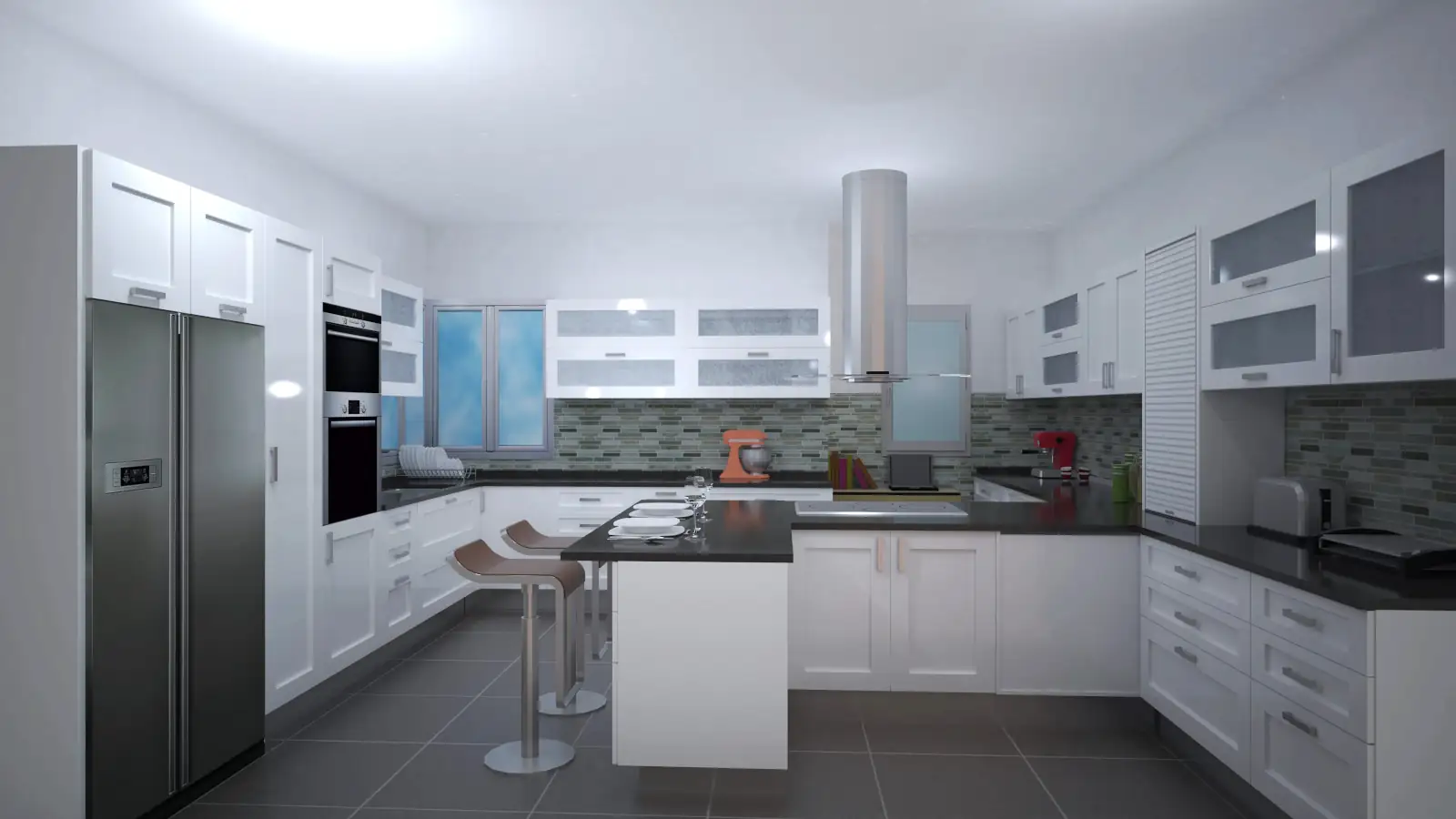
En este vídeo aprenderemos a editar y asignar materiales a muebles, encimeras, accesorios, electrodomésticos, paredes, suelos y molduras de nuestro diseño en Quick3DPlan.
1. Acceso a la herramienta de materiales
- Pestaña Foto → herramientas para editar materiales
- Elementos editables: muebles, encimeras, accesorios, electrodomésticos, paredes, suelo y molduras
2. Cambiar materiales de muebles y puertas
- Seleccionar Botón Serie de muebles
- Ventana emergente → seleccionar modelo de puerta y material de puerta
- Opcional: ampliar imágenes con doble clic
- Definir material del casco, modelo del tirador y material de encimera
- Casilla Aplicar a todos los muebles activa por defecto → cambios globales
- Desactivar la casilla → cambios solo en el mueble seleccionado
3. Cambiar materiales de encimeras
- Herramienta Material de encimera
- Seleccionar acabado deseado → aceptar
- Nota: solo aplica a muebles que traen encimera predefinida
- Para encimeras creadas a partir de contornos:
- Pestaña Mobiliario → botón Editar junto a Encimera con forma
- Seleccionar encimera → elegir material → aceptar
4. Editar materiales de varios muebles a la vez
- Herramienta combinada → permite modificar muebles y lineales simultáneamente
- Configuraciones disponibles en ventana emergente:
- Modelo de puerta
- Modelo de tirador
- Materiales: casco, puerta, tirador, rodapié, encimera, copete, portaluz, cornisa
- Casilla Aplicar a todos los muebles → activa para cambios globales, desactivada para cambios individuales
5. Copiar materiales de un mueble a otro
- Botón Importar de mueble → seleccionar mueble origen → aplicar al resto
- Casilla activa → cambios en todos los muebles
6. Cambiar materiales de accesorios
- Seleccionar accesorio → abrir diálogo de edición
- Alternativa: clic derecho → Material de accesorios
- Elegir la parte del accesorio a editar (ej. asiento, patas de taburete)
- Repetir proceso con todos los accesorios del mismo tipo
- Notar diferencias en accesorios complejos (ej. lámparas con varias partes)
7. Editar materiales de electrodomésticos
- Herramienta Material electrodomésticos
- Seleccionar objeto → abrir diálogo → elegir materiales para cada parte
- Ejemplo: cambiar material de campana extractora
8. Cambiar materiales de paredes
- Herramienta Material de paredes → abrir diálogo → seleccionar material
- Configuración por defecto: ángulo 0º, tamaño 30×30 cm
- Opcional: modificar ángulo y dimensiones
- Casilla Aplicar a todas → activa para aplicar a todas las paredes
- Ejemplo: pintura blanca o azulejo verde solo en pared del fondo
9. Cambiar materiales del suelo
- Herramienta Material de suelo → seleccionar material
- Configurar ángulo y dimensiones (ej. 45º y 50×50 cm)
- Aceptar → aplicar cambios
10. Cambiar materiales de molduras
- Herramienta Material de molduras → seleccionar rodapié y corniza
- Aceptar → cambios aplicados
- Nota: en este diseño solo se aplica el rodapié
Nota:
Estas herramientas permiten control total sobre los acabados del diseño, tanto para cambios globales como individuales, asegurando consistencia y personalización de todos los elementos del proyecto.
Tabla de contenidos