
Guía Quick3DCloset: Cómo crear un armario en Quick3DCloset paso a paso
🎯 Objetivo
Aprender a crear, configurar y personalizar un armario en Quick3DCloset, desde la selección inicial hasta el guardado final.
1. Añadir un armario
Una vez creada la arquitectura de la habitación:
- Ve a la pestaña Mobiliario
- Selecciona Añadir armario

✔️ Esto abrirá el asistente de creación.
2. Gestor de Plantillas
Se abrirá la ventana Gestor de Plantillas, donde aparecen distintos tipos de armario según el sistema de puertas.
🚪 Opciones habituales
- Puertas correderas
- Puertas abatibles
- Sin puertas
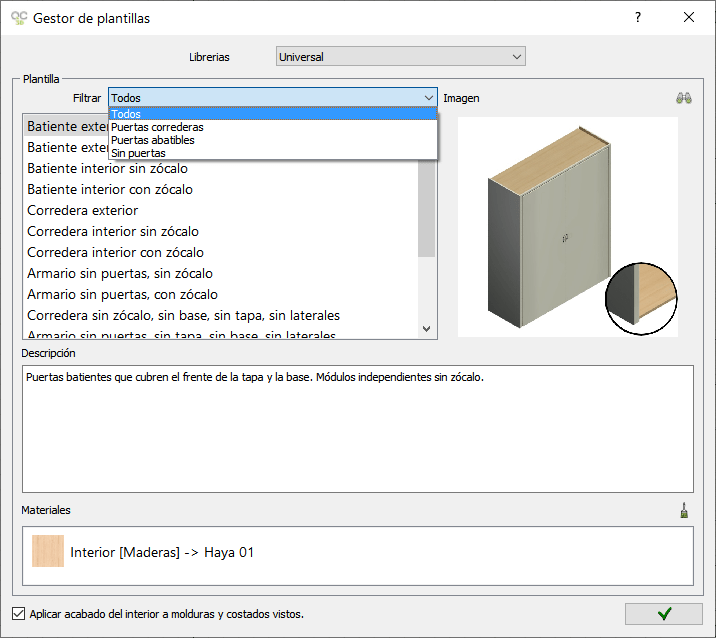

💡 En este ejemplo
- Puertas abatibles
- Batiente exterior con zócalo
✔️ Elige esta plantilla y pulsa en el botón Aceptar.
3. Selección de Librería
Después de escoger la plantilla, se abre la ventana Librerías.
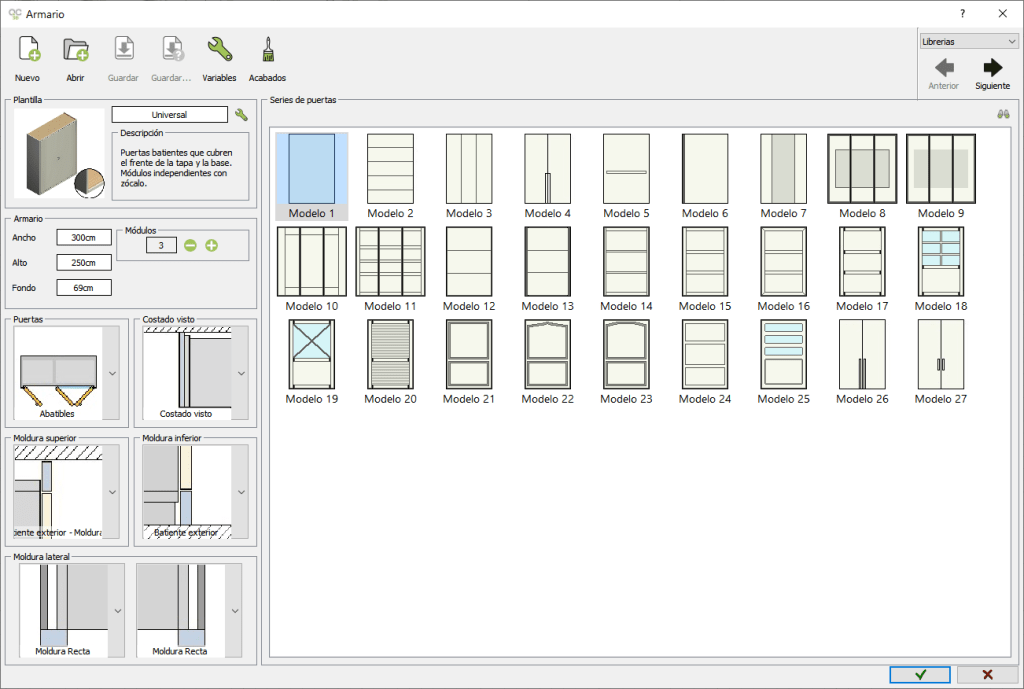
⚙️ Desde aquí puedes modificar:
- Medidas generales del armario
- Anchura, alto y fondo
- Número de módulos
- Los tipos de molduras
- Las series de puertas
- Configuración inicial
💡 En este ejemplo
- Costado visto: Costado visto
- Moldura superior: Batiente exterior – Moldura 1
- Moldura inferior: Batiente exterior
- Moldura lateral (derecha e izquierda): Moldura Recta
✔️ Es la base estructural del armario.
3.1. Acabados
El icono con forma de brocha dentro de Librerías abre el menú Acabados.
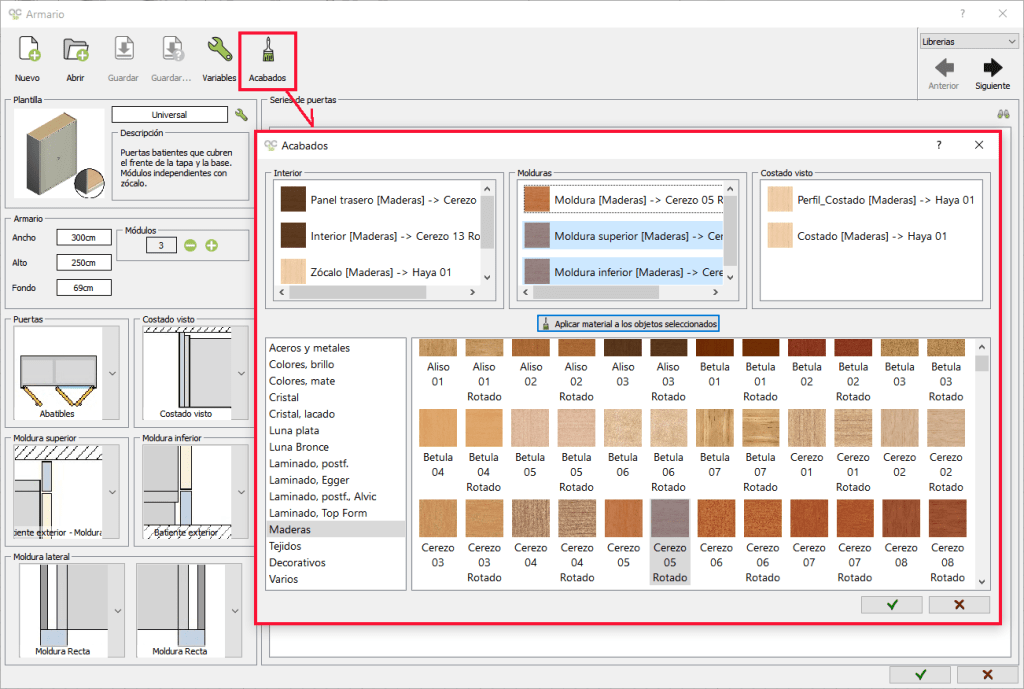
🎨 Permite cambiar materiales de:
- Interior: Panel trasero, Interior, Zócalo y Guías
- Molduras: Molduras, Moldura superior y Moldura inferior
- Costado visto: Perfil costado y Costado
💡 Cómo cambiar el material o acabado
- Selecciona uno o varios elementos del Interior, Molduras o Costado visto
- Selecciona un ‘grupo de materiales’ en el listado inferior izquierdo
- Elige el material que deseas aplicar a los elementos seleccionados en [1]
- Pulsa en el botón ‘Aplicar material a los objetos seleccionados‘ para cambiar el material
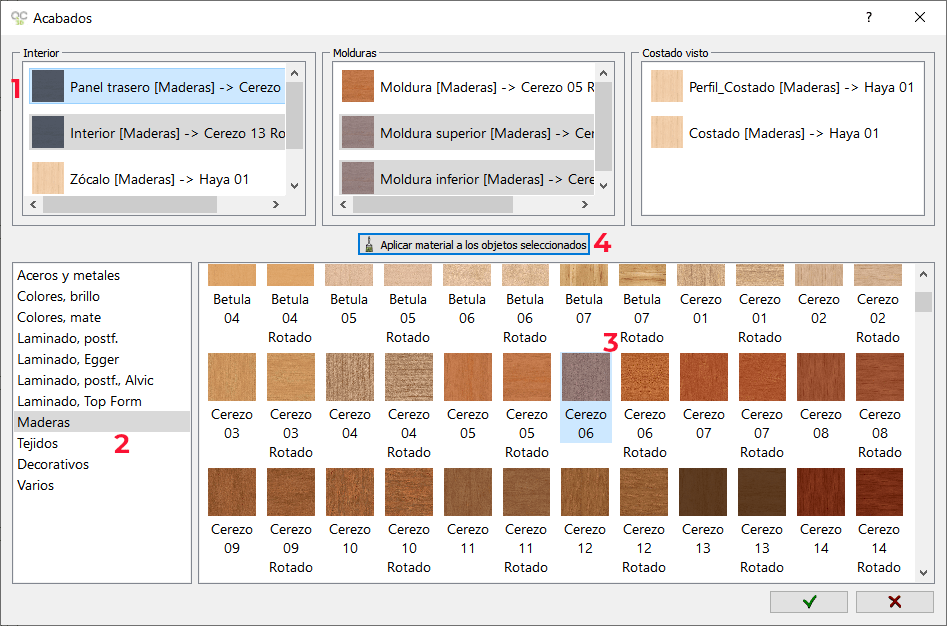
✔️ En este ejemplo dejaremos el material ‘Haya 01‘ a todos los elementos.
4. Configuración de Puertas
Al pulsar Siguiente, accederás a la pestaña Puertas.

🚪 Aquí podrás personalizar:
- Cantidad de puertas
- Configuración de la puerta
- Modelo de puertas
- Tiradores
- Bisagras
- Materiales

💡 También se pueden aplicar acabados específicos.
5. Configuración de la Estructura
En la pestaña Estructura podrás modificar el interior del armario, es decir podrás modificar la estructura de los módulos del armario.

🧱 Opciones principales:
- Ajustar dimensiones de módulos
- Crear divisiones internas
- Aplicar un módulo altillo superior al armario
- Crear cajeos especiales para vigas, columnas, etc
✔️ Muy útil para adaptar el armario al espacio real.
6. Distribución automática
La ventana Distribución auto permite insertar plantillas interiores automáticamente.

📦 Ejemplos de distribución
- Barras + estantes
- Cajoneras
- Módulos mixtos
- Combinaciones estándar
✔️ Puedes usar plantillas del programa o crear las tuyas.
7. Distribución manual
Si prefieres control total, usa la ventana de Distribución.

Puedes añadir manualmente:
- Divisores y regletas
- Estantes
- Barras y extraíbles
- Cajones
- Cajoneras
- Otros cajones
- Puertas interiores
- Accesorios de armario
- Elementos decorativos (ropa, abrigos, faldas, pantalones, etc)
7.1. Ejemplo: Añadir un estante
- Selecciona Estante en la sección ‘Tipo de Objetos‘
- Elige el módulo donde colocarlo
- Usa Añadir o doble clic


Configuración posible
- Número de estantes
- Altura inicial
- Separación entre baldas
- Material de los estantes
7.2. Ejemplo: Añadir cajonera
- Selecciona Cajonera
- Elige el ‘tipo de cajonera’
- Elige el módulo destino


Ajustes disponibles
- Tipo de cajón
- Cantidad de cajones
- Distribución vertical
- Número de herrajes
7.3. Barra de comandos
En la ventana de Distribución aparecen los siguientes iconos en la barra de herramientas superior:

🛠️ Funciones
Borrar: Eliminar elemento seleccionado
Mover: Subir o bajar posición del elemento seleccionado
Acabados: Cambiar material
Editar: Modificar configuración
Activar / Desactivar: Mostrar u ocultar elementos
Vista: Cambia el ángulo de vista del armario que se presenta en la ventana
Imprimir: Guardar imagen o exportar PDF
8. Lista detallada
En la ventana Lista detallada se muestra información técnica del armario.

📋 Piezas
- Despiece completo del armario
- Piezas individuales

📊 Exportación
- Excel
- CSV
- Distintos formatos de optimizadores de corte: Ardis, Biesse, Cutlist Plus 2006, Eurosoft, Magi-Cut, Ms Excel, Opticut, Optimik, Optimik 3.xx, Usuario y Woodge
9. Precios
En la ventana Precios aparece el presupuesto del armario según la configuración seleccionada en todas las etapas anteriores.

💰 Opciones disponibles
- Es posible configurar los precios de cada parte del armario
- Se puede configurar el listado de precios, el orden de los campos, añadir moneda, etc
- Exportar a Excel
- Imprimir el listado de precios
10. Vista final
El programa permite mostrar el armario final incluso ocultando puertas.

✔️ Ideal para revisar la distribución interior.
11. Guardar un armario
Quick3DCloset permite reutilizar diseños guardados.

Cómo hacerlo
- Pulsa Guardar
- Asigna un nombre
- Pulsa en Aceptar
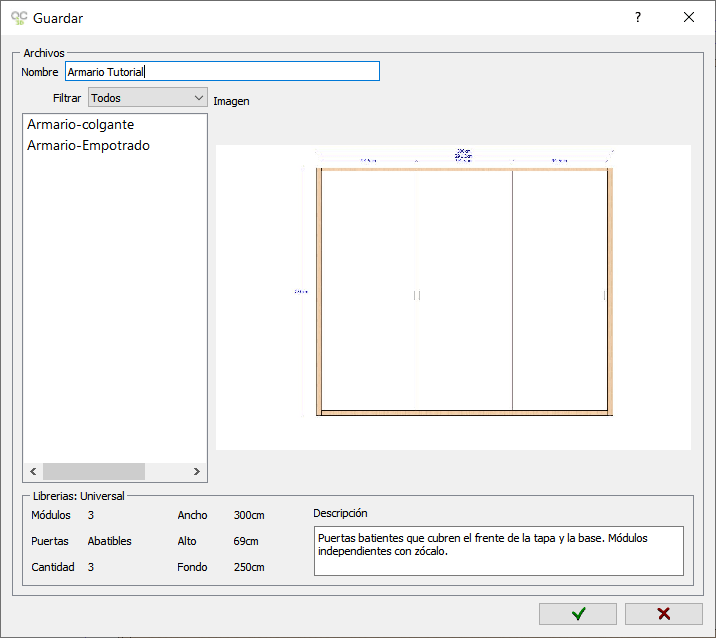
✔️ Quedará disponible para futuros proyectos.
12. Añadir un armario guardado
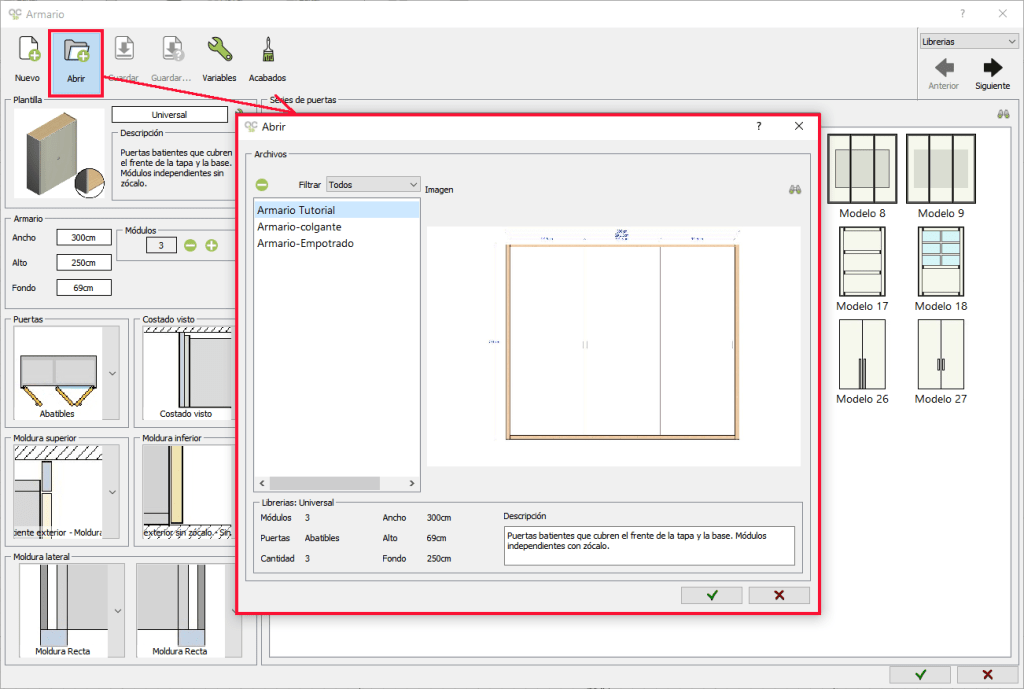
- Ve a Mobiliario → Añadir armario
- Selecciona cualquier plantilla
- En Librerías pulsa Abrir
- Escoge el armario guardado
- Haz clic en Aceptar para abrirlo
💡 Buenas prácticas
✔️ Define bien medidas antes de distribuir interior
✔️ Usa distribución automática para ahorrar tiempo
✔️ Personaliza manualmente proyectos prémium
✔️ Guarda modelos frecuentes como plantillas propias
✔️ Revisa precios antes de cerrar propuesta
✅ Resultado esperado
- Armario totalmente personalizado
- Diseño profesional y reutilizable
- Interior optimizado
- Presupuesto listo para el cliente