
Saltar al contenido principal
-
Quick3DPlan
-
-
- Formulario de registro de Quick3DPlan
- Limitaciones de la versión 'demo' de Quick3DPlan y Quick3DCloset
- Consejos para descargar correctamente el instalador del programa
- Cómo comprar la suscripción en Quick3DPlan o Quick3DCloset
- Cómo cambiar la contraseña en Quick3DPlan o Quick3DCloset
- Cómo comprobar la versión de mi programa
- Cómo recuperar un proyecto cuando el programa se ha cerrado inesperadamente
- Cómo volver a descargar Quick3DPlan para Mac desde la Mac App Store
- Quick3DPlan Studio: Diseño de Cocinas 3D Fácil y Potente
- Cómo traspasar la licencia a otro ordenador (*Quick3DPlan 12 y anteriores)
- Historia de Quick3DPlan: Información sobre Quick3DPlan, Quick3DPlan DS y Quick3DCloset
- Cómo saber la versión de Quick3DPlan que tienes instalada
- ¿Cómo actualizar una versión antigua de Quick3DPlan a la última versión y qué precio tiene?
- Cómo descargar una versión antigua de Quick3DPlan
- Dónde conseguir el enlace de descarga de Quick3DPlan o Quick3DCloset y cómo descargar el programa
- ¿Cómo funciona el soporte técnico de Quick3DPlan y Quick3DCloset?
- Mostrar artículos restantes (1) Contraer artículos
-
- ERROR: SetupNew\setup.cpp (140)
- ERROR: File System 0004. : c:\Quick3Dplan/???.dll : curpath=C:/Quick3Dplan
- Error de transferencia de componente
- Runtime Error!
- Mensaje de error: “No se pudo iniciar la aplicación porque su configuración es incorrecta”
- Mensaje de error: “La operación solicitada requiere elevación”
- Mensaje de error: “No se puede ejecutar esta aplicación en el equipo”
- Posibles causas por las que Quick3DPlan o Quick3DCloset no funcionan o no se inician
- Mensaje de error en Windows® 11: “Seguridad de Windows - Parte de esta aplicación se ha bloqueado”
- Mensaje de Error: “Quick3DPlan DS no se puede instalar en 'Macintosh HD' porque se requiere macOS 14.2 o una versión posterior.”
- Render Error: “Something went wrong. Nothing rendered.”
- Problema al guardar y abrir proyectos en el Escritorio de Windows® causado por tener múltiples cuentas de usuario
-
- Cómo configurar el “nivel de detalle” de las imágenes 3D
- Cómo personalizar las medidas del catálogo en Quick3DPlan
- Cómo poner el logo de tu empresa en las impresiones
- Cómo imprimir una “composición de 3 ventanas” del diseño
- Cómo imprimir un render o imagen fotorrealista en Quick3DPlan o Quick3DCloset
- Cómo imprimir planos y bocetos en PDF para poder enviarlos por email a tus clientes
- Cómo crear e imprimir un alzado frontal acotado
- Cómo imprimir correctamente el plano de una cocina aprovechando los márgenes de impresión
- Cómo añadir un objeto de SketchUp en Quick3DPlan o Quick3DCloset
-
- Cómo colocar un mueble en una esquina con “falsa escuadra” (esquinas con ángulo distinto de 90º)
- Cómo colocar los muebles, la encimera y el copete en una esquina en la que hay un pilar
- Cómo simular un techo de pladur
- Cómo rellenar un hueco pequeño entre un mueble y una pared inclinada
- Cómo hacer una pared con varios revestimientos
- Cómo poner 2 materiales en el suelo de la habitación
- Cómo crear unas vigas en la arquitectura
- Cómo acortar un tabique insertado previamente
- Cómo mover pared para aumentar tamaño habitación
-
- Cómo colocar un mueble en una esquina con “falsa escuadra” (esquinas con ángulo distinto de 90º)
- Cómo colocar los muebles, la encimera y el copete en una esquina en la que hay un pilar
- Cómo rellenar un hueco pequeño entre un mueble y una pared inclinada
- Cómo poner tiradores de tipo GOLA a las puertas de los muebles
- Cómo suprimir el tirador de los muebles
- Cómo colocar un mueble rincón de dos puertas de diferentes anchos, una practicable y la otra fija con un solo tirador
- Cómo hacer una península o isla en mitad de la cocina con una “barra americana”
- Cómo colocar un mueble abatible de 35cm con una sola puerta sobre un frigorífico
- Cómo colocar un frigo bajo encimera de 60cm de alto
- Cómo configurar la cantidad y el modelo de los cajones en un mueble bajo cajonera
- Cómo colocar un mueble bajo rincón ciego para fregadero
- Cómo colocar 2 filas de muebles altos con diferentes fondos
- Cómo colocar un mueble columna con puertas arriba y abajo, y 2 estantes en el centro
- Cómo colocar un mueble bajo fregadero con cajones en lugar de puertas
- Cómo poner una encimera sobre un lavavajillas o una lavadora
- Cómo quitar la cornisa y el portaluz de todos los muebles altos
- Cómo extender la encimera de un mueble para realizar una “barra de desayuno”
- Cómo ajustar los costados para que queden “a paño” con la puerta del mueble
- Cómo añadir zócalo para tapar las patas del mueble
- Cómo poner una cornisa “cierre a techo”
- Cómo poner revestimientos (o salpicaderos) entre los muebles bajos y altos
- Cómo poner un costado del mismo material que la encimera para crear una “encimera en cascada”
- Cómo insertar un mueble rincón escuadra con copete en un solo lado
- Cómo añadir/colocar fregaderos “bajo encimera”
- Cómo cambiar la altura de instalación de los electrodomésticos en muebles Columna Horno y Microondas
- Cómo colocar un fregadero en un mueble rincón escuadra
- Cómo colocar un zócalo en un hueco de un mueble a otro
- Mostrar artículos restantes (12) Contraer artículos
-
- Cómo ajustar la ventana del “Módulo de armarios” para poder ver los botones de la parte inferior (en caso de no estar visibles)
- Cómo ocultar las puertas del armario para poder ver el contenido del interior en Quick3DPlan
- Cómo colocar un divisor vertical que ocupe todo el hueco seleccionado en Quick3DPlan
- Cómo reducir el fondo de uno de los módulos del armario para adaptarlo a un pilar en Quick3DPlan
- Cómo “simular” un armario en L, armario con 2 frentes o armario rincón en Quick3DPlan
- Cómo hacer un “armario empotrado” en Quick3DPlan
- Cómo cambiar el número de módulos en armarios con puertas correderas y batientes en Quick3DPlan
- Cómo crear “armarios colgantes” en Quick3DPlan
-
- Cómo usar las vistas y perspectivas en Quick3DPlan o Quick3DCloset
- Cómo usar la opción para crear imágenes fotorrealistas o “Renders”
- Cómo activar el “historial de imágenes” en la ventana de Render
- Cómo funcionan las luces y cómo configurarlas correctamente
- Cómo mostrar alzados de los muebles en cocinas estrechas
- Cómo guardar una foto de un alzado acotado
- Cómo cambiar el color (material) a las puertas, costados, rodapié, encimera, etc
- Cómo poner un costado del mismo material que la encimera para crear una “encimera en cascada”
-
-
-
Quick3DCloset
-
- Curso básico de Quick3DCloset
- 1. Dibujar arquitectura en Quick3DCloset
- 2. Crear armario #1: Librerías, Puertas y Estructura
- 3. Crear armario #2: Distribución de elementos y precios
- 4. Cambiar materiales en Quick3DCloset
- 5. Crear vistas y perspectivas, y ocultar las puertas del armario en Quick3DCloset
- 6. Luces y render en Quick3DCloset
-
-
- Formulario de registro de Quick3DCloset
- Limitaciones de la versión 'demo' de Quick3DPlan y Quick3DCloset
- Consejos para descargar correctamente el instalador del programa
- Cómo comprar la suscripción en Quick3DPlan o Quick3DCloset
- Cómo cambiar la contraseña en Quick3DPlan o Quick3DCloset
- Cómo comprobar la versión de mi programa
- Cómo recuperar un proyecto cuando el programa se ha cerrado inesperadamente
- Historia de Quick3DPlan: Información sobre Quick3DPlan, Quick3DPlan DS y Quick3DCloset
- Dónde conseguir el enlace de descarga de Quick3DPlan o Quick3DCloset y cómo descargar el programa
- ¿Cómo funciona el soporte técnico de Quick3DPlan y Quick3DCloset?
-
- ERROR: SetupNew\setup.cpp (140)
- ERROR: File System 0004. : c:\Quick3DCloset/???.dll : curpath=C:/Quick3DCloset
- Error de transferencia de componente
- Runtime Error!
- Mensaje de error: “No se pudo iniciar la aplicación porque su configuración es incorrecta”
- Mensaje de error: “La operación solicitada requiere elevación”
- Mensaje de error: “No se puede ejecutar esta aplicación en el equipo”
- Posibles causas por las que Quick3DPlan o Quick3DCloset no funcionan o no se inician
- Mensaje de error en Windows® 11: “Seguridad de Windows - Parte de esta aplicación se ha bloqueado”
- Render Error: “Something went wrong. Nothing rendered.”
- Problema al guardar y abrir proyectos en el Escritorio de Windows® causado por tener múltiples cuentas de usuario
-
- Cómo configurar el “nivel de detalle” de las imágenes 3D
- Cómo poner el logo de tu empresa en las impresiones
- Cómo imprimir una “composición de 3 ventanas” del diseño
- Cómo imprimir un render o imagen fotorrealista en Quick3DPlan o Quick3DCloset
- Cómo imprimir planos y bocetos en PDF para poder enviarlos por email a tus clientes
- Cómo añadir un objeto de SketchUp en Quick3DPlan o Quick3DCloset
-
- Cómo cambiar el material de los accesorios
- Cómo ocultar las puertas del armario para poder ver el contenido del interior en Quick3DCloset
- Cómo colocar un divisor vertical que ocupe todo el hueco seleccionado en Quick3DCloset
- Cómo crear un cajeo para adaptar el armario a un pilar en Quick3DCloset
- Cómo “simular” un armario en L, armario con 2 frentes, armario rincón o armario en esquina en Quick3DCloset
- Cómo hacer un “armario empotrado” en Quick3DCloset
- Cómo crear “armarios colgantes” en Quick3DCloset
- Cómo guardar un armario en Quick3DCloset para poder recuperarlo posteriormente
- Cómo guardar los objetos insertados en un módulo del armario como una plantilla para poder usarla en futuros proyectos de Quick3DCloset
- Cómo configurar un armario con un único lateral y una sola balda modificándoles el fondo
-
- Cómo usar las vistas y perspectivas en Quick3DPlan o Quick3DCloset
- Cómo usar la opción para crear imágenes fotorrealistas o “Renders”
- Cómo activar el “historial de imágenes” en la ventana de Render
- Cómo funcionan las luces y cómo configurarlas correctamente
- Cómo cambiar el material de los accesorios
-
-
Publicado
Actualizado
PorMicrocad Software
Cómo saber la versión de Quick3DPlan que tienes instalada
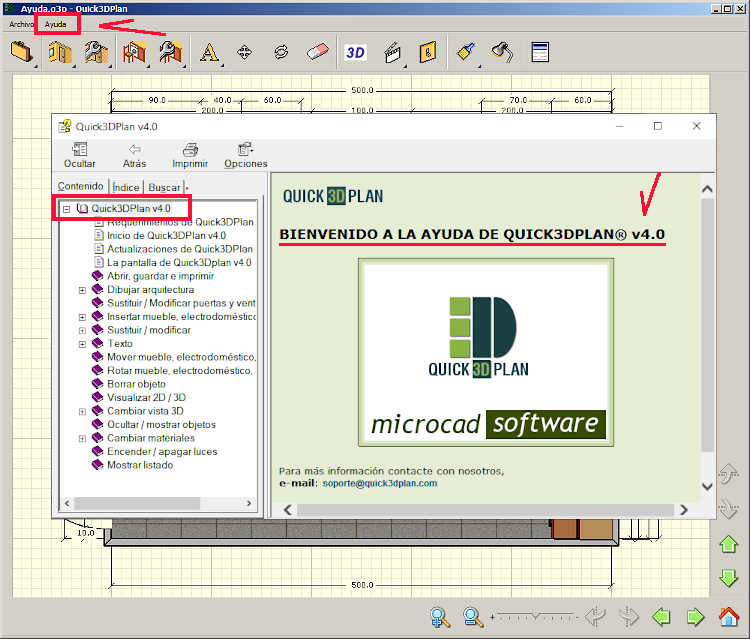
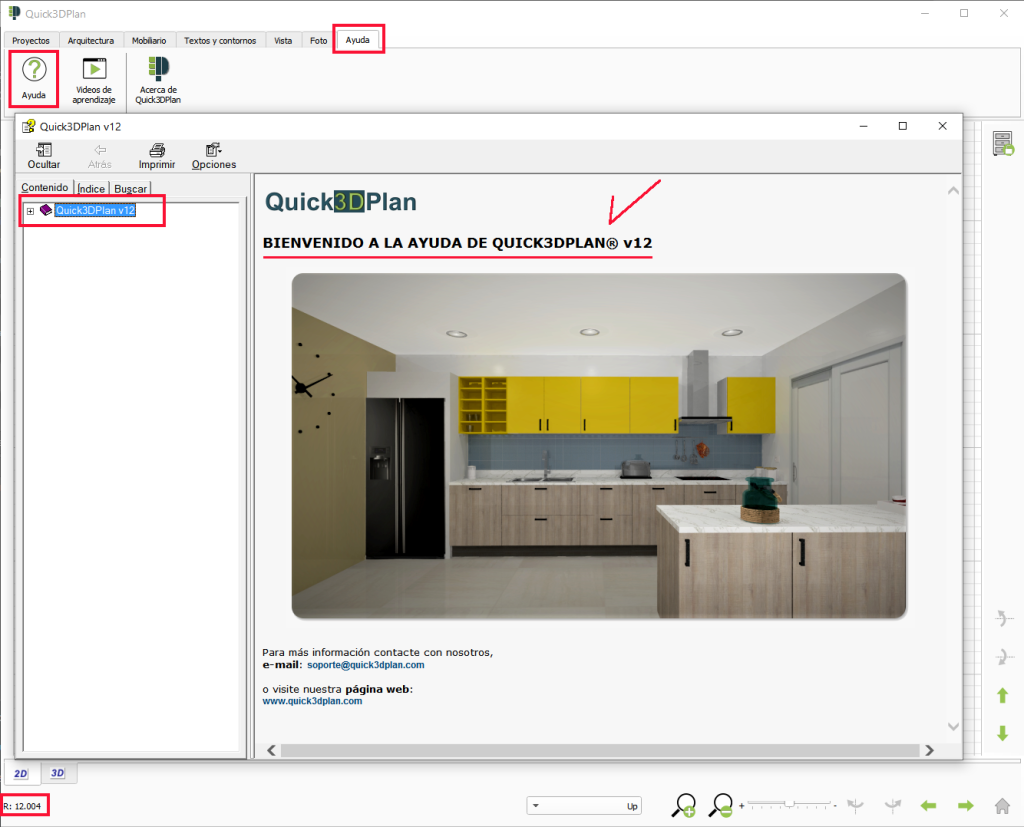
Para saber la versión de Quick3DPlan que tienes instalada, sobre todo si tienes una versión antigua del programa, la forma más fácil y rápida es abriendo la ayuda del programa. Para ello, sigue estos pasos:
- Si tu Quick3DPlan no tiene menú superior con pestañas (Desde el Quick3DPlan 1.0 hasta Quick3DPlan 4.0), para abrir la ayuda hay que pulsar en el menú de texto superior ‘Ayuda‘, y se abrirá la Ayuda del programa donde podrás ver la versión:
- Si tu Quick3DPlan dispone de menú superior con pestañas (A partir de Quick3DPlan 5.0 en adelante), para abrir la ayuda del programa hay que ir a la pestaña ‘Ayuda‘, y dentro de ella pulsar en el botón ‘Ayuda‘. Se mostrará la Ayuda del programa donde puedes ver la versión del mismo:

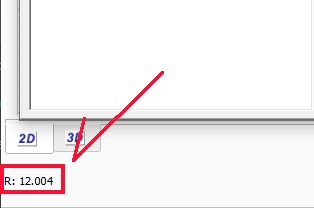
- En las últimas versiones de Quick3DPlan, también será posible ver la versión del programa en la esquina inferior izquierda de la ventana. Aparece una “R:” seguida de un número, el cual indica la versión del programa. Por ejemplo, en la siguiente captura aparece el texto: “R:12.004”, lo que indica que se trata de Quick3DPlan 12:

Actualizar Quick3DPlan:
Si tienes una versión antigua de Quick3DPlan y deseas actualizar a la última versión, sigue los pasos indicados aquí: ‘¿Cómo actualizar una versión antigua de Quick3DPlan a la última versión y qué precio tiene?‘
Tabla de contenidos