
Guía Quick3DCloset: Cómo crear un diseño completo en Quick3DCloset paso a paso
🎯 Objetivo
Aprender a crear un dormitorio completo en Quick3DCloset paso a paso: arquitectura, vigas, puertas, ventanas, mobiliario, mesitas, armarios, estantes, materiales e importación de objetos externos.
1. Crear la arquitectura
El primer paso es definir la habitación. Puedes elegir entre:
Plantilla predeterminada [1]
✔️ Para empezar más rápido.
Dibujo manual [2]
✔️ Para crear el contorno exacto de la habitación.

🧱 Cómo hacerlo
- Selecciona el tipo de geometría.
- Configura las medidas.
- Pulsa en Aceptar para dibujar la arquitectura.

2. Crear las vigas
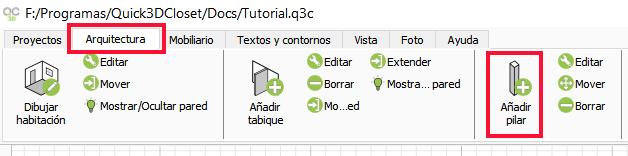
Las vigas se crean desde la pestaña Arquitectura. Quick3DCloset no tiene una herramienta específica para crear vigas, pero se pueden simular creándolas con la herramienta Añadir pilar.
🏗️ Pasos
- Ve a la pestaña Arquitectura.
- Selecciona Añadir pilar.
- Configura:
- Medidas
- Posición
- Elevación
⚠️ Importante
La Elevación de las vigas debe ser la altura de las paredes menos el Alto que va a tener la viga. 

📍 Colocación de las vigas
Para ubicar las vigas en su posición correcta, es necesario usar la herramienta Mover Pilar.
🔁 Repite el proceso
Añade tantos pilares/vigas como necesites hasta completar la distribución.
✔️ Así deberían quedar las vigas en el diseño:

✅ (NOTA: Puedes ver el proceso detallado para crear vigas aquí: Cómo crear unas vigas en la arquitectura)
3. Añadir puertas y ventanas
Después de crear la habitación, incorpora las puertas y las ventanas. Para ello, dentro de la pestaña Arquitectura, usa las opciones Añadir puerta y Añadir ventana.

🪟 Ventanas
- Selecciona la opción Añadir ventana.
- Selecciona la pared donde colocarla.
- Modifica sus medidas para adaptarlas al diseño.
- Activa la opción: Centrada en la pared


🚪 Puerta
- Inserta la puerta.
- Colócala en su posición correspondiente.
📍 Ubicación final
Sitúa puerta y ventana en la pared correcta según el plano. Quedaría así el diseño:

4. Añadir mobiliario principal
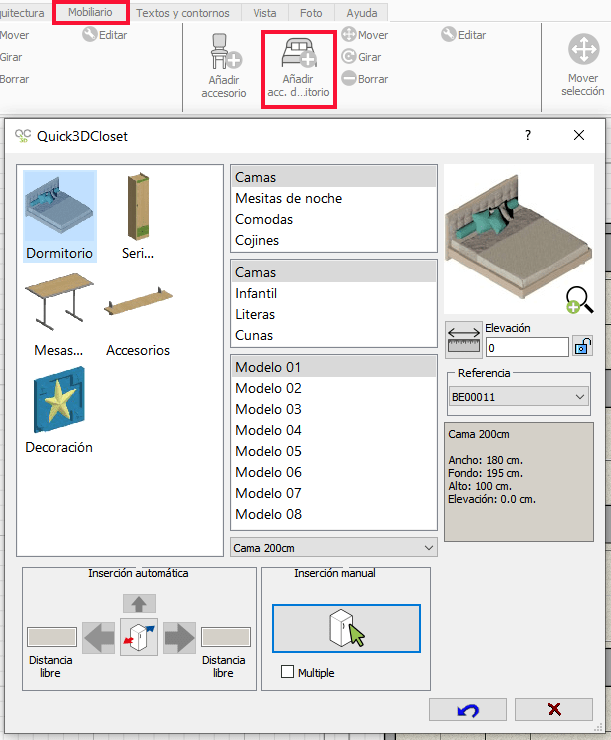
Comienza la decoración del espacio. Selecciona la opción Añadir accesorio de dormitorio dentro de la pestaña Mobiliario:
🛏️ Ejemplo
Selecciona y ubica una cama en el lugar deseado.
✔️ Puedes moverla o rotarla después si lo necesitas.

✔️ Debería quedar en esta posición:

5. Crear y guardar una mesita de noche
A continuación vamos a ver cómo crear una mesita de noche personalizada usando módulos de armario.

🛠️ Crear base de la mesita
- Ve a Mobiliario.
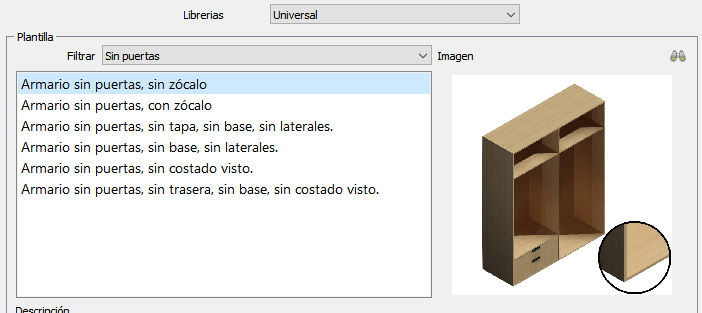
- Selecciona Añadir armario.
- Elige: Armario sin puertas y sin zócalo
5.1. Configurar medidas de la mesita
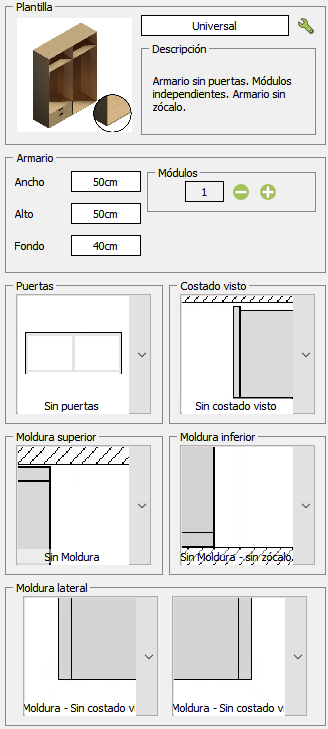
Ajusta:
- Medidas generales
- Ancho: 50cm
- Alto: 50cm
- Fondo: 40cm
- Número de módulos: 1
Importante
Deja:
- Puertas ausentes
- Costados ausentes
Después pulsa Siguiente hasta la etapa de Distribución.
5.2. Crear estructura de la mesita
La mesita está formada por los siguientes elementos, que se añadirán en la etapa de Distribución:
- Un estante
- Un cajón
📚 Añadir estante
- Selecciona Estante.
- Elige el módulo.
- Añádelo.
- Define: Primer espacio = 13,1


🗄️ Añadir cajón
- Selecciona Cajones.
- Haz doble clic con el ratón en el hueco superior de 31.2cm
- Configura las características del cajón.
Ajuste adicional
Pulsa el icono de llave inglesa para abrir la configuración de medidas del espacio, y haz clic en el botón mínimo para pegar el cajón a la parte superior del casco.
5.3. Guardar la mesita
Cuando esté terminada:
- Pulsa Guardar
- Asigna un nombre
✔️ Así podrás reutilizarla cuando quieras.

5.4. Insertar la mesita en el diseño
- Pulsa Aceptar
- Selecciona la pared donde colocarla (en nuestro ejemplo, la pared de la derecha)
- Ajusta la distancia a la esquina:
- Manualmente
- O escribiendo la distancia exacta
- Repite el proceso para colocar una segunda mesita en el otro lado de la cama

6. Crear un armario
El siguiente paso es añadir el armario principal.
🚪 Cómo hacerlo
- Ve a Mobiliario → Añadir armario
- Selecciona la plantilla Corredera interior con zócalo
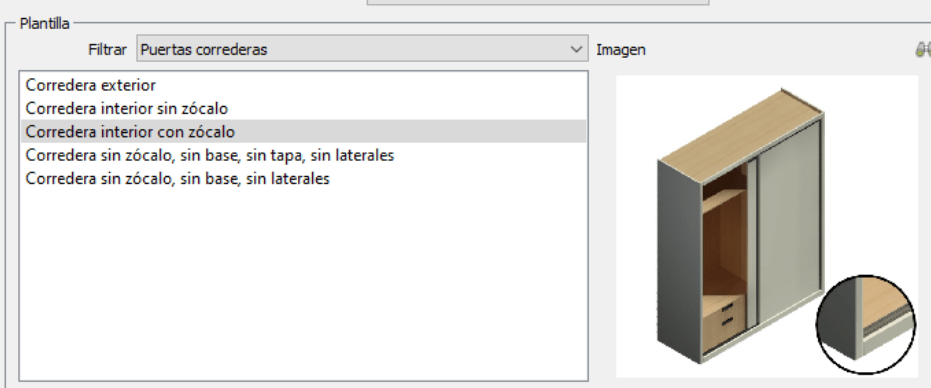
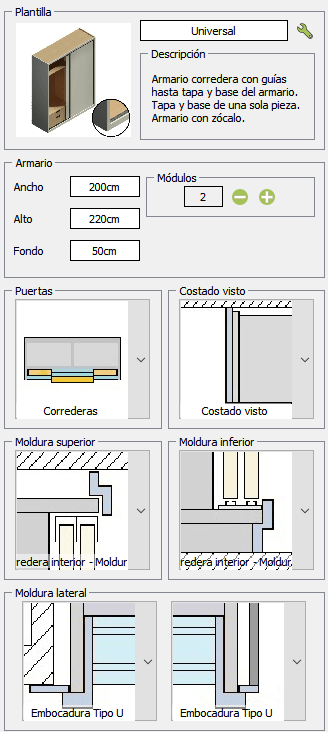
- Configura las características del armario como se muestra en la captura de la derecha:
- Medidas
- Número de módulos
- Costado visto
- Tipo de molduras

6.1. Distribución interior automática
Usa una plantilla predeterminada para distribuir el interior del armario. Avanzamos hasta la etapa Distribución auto.
✔️ Más rápido
✔️ Configuración profesional inmediata

Después:
- Valida el diseño
- Coloca el armario en la pared inferior de la habitación, pegado a la esquina inferior izquierda
- ✔️ Debería quedar en esta posición:

6.2. Crear estantes decorativos
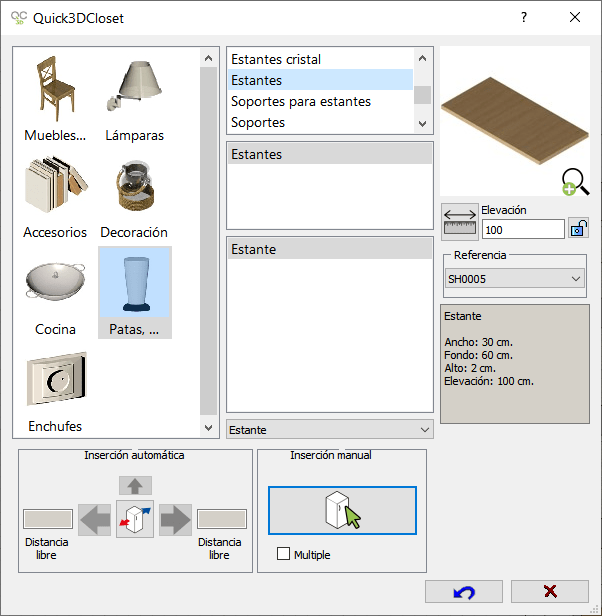
A continuación vamos a colocar varios estantes decorativos de pared sobre la cama.
📚 Pasos
- Ve a Mobiliario → Añadir accesorio
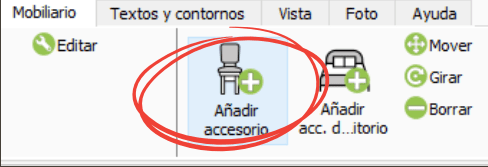
- Dentro de Patas, selecciona el estante
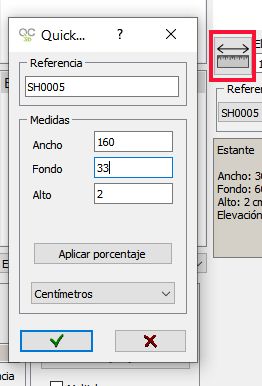
- Ajusta medidas con el icono de la regla
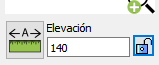
- Configura la elevación deseada
- Usa Inserción manual


🔄 Ajustar orientación
Al insertar el estante es posible pulsar la ‘barra espaciadora‘ del teclado para que se alinee automáticamente con la pared más cercana. No obstante, si el estante queda mal orientado, es posible usar:
- Girar
- Mover
Luego repite el proceso para colocar un segundo estante encima con estas medidas:
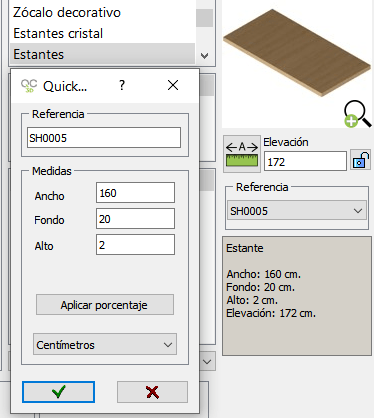
✔️ Debería quedar algo así:

7. Cambiar color y materiales
Todo se realiza desde la pestaña Foto.
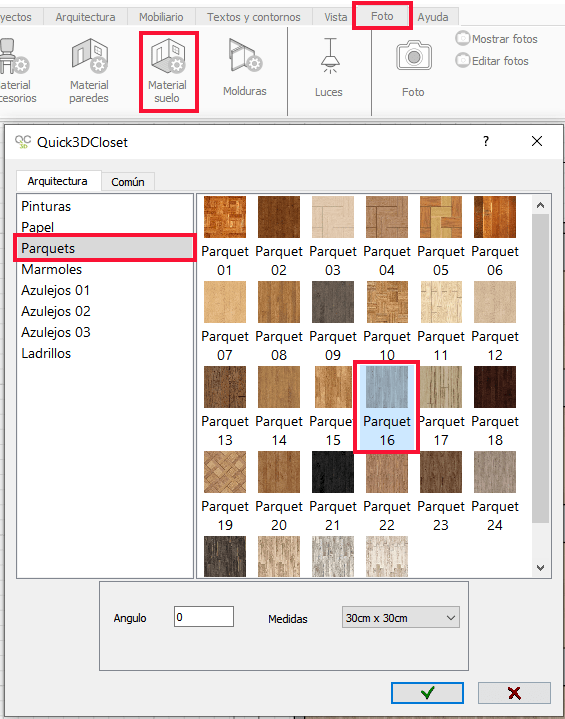
🪵 Material del suelo
- Ve a Foto
- Selecciona Material suelo
- Elige: Parquet 16
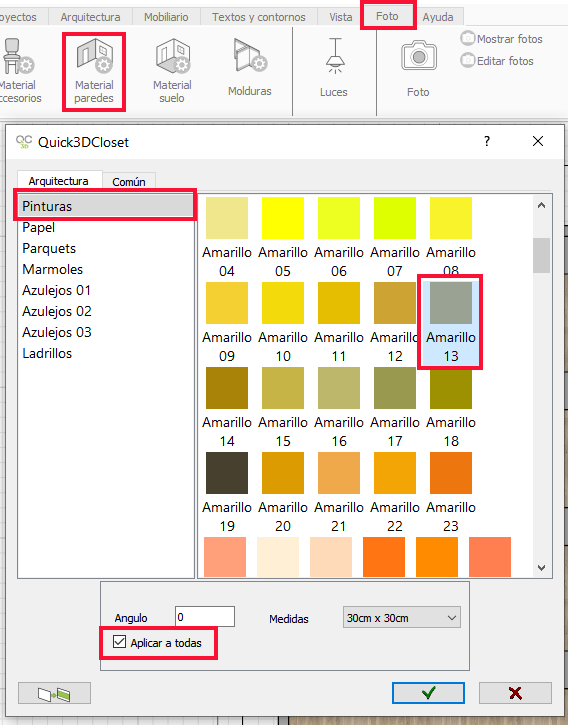
🧱 Material de paredes
- Ve a Foto
- Selecciona Material paredes
- Elige: Pinturas → Amarillo 13
- Para aplicar el material en todas las paredes, activa: Aplicar a todas
🧱 Aplicar el material a una única pared
- En la ventana de Material de paredes, desactiva la opción: Aplicar a todas
- Elige el nuevo color o material: Pinturas → Blanco 01
- Selecciona solo la pared deseada, en nuestro ejemplo, la pared de la derecha

8. Importar objetos de SketchUp
Quick3DCloset permite importar modelos externos.
📦 Pasos para añadir objetos de SketchUp
- Entra en 3D Warehouse: https://3dwarehouse.sketchup.com/
- Descarga el objeto deseado
- En la ventana Proyectos, pulsa: Importar desde SketchUp
- Coloca el objeto en el diseño
- Usando la herramienta Mover, ajusta:
- Posición
- Altura

🔁 Repite el proceso
Para añadir más elementos decorativos.
✔️ Puedes conseguir diseños tan complejos como llegues a imaginar.

9. Posibles errores y cómo solucionarlos
⚠️ Error 1: Las vigas aparecen en el suelo
Aunque pongas elevación 225 cm, en vista 3D pueden aparecer a elevación 0 cm.
✅ Solución
- Ve a Arquitectura
- Pulsa Editar Pilar
- Selecciona el Pilar
- Corrige la elevación
Repite en todas las vigas necesarias.


⚠️ Error 2: La mesita está mal orientada
Puede quedar girada incorrectamente.
✅ Solución
- Haz clic derecho sobre la mesita
- Selecciona Girar
- Ajusta:
- Dirección
- Ángulo


10. Flujo recomendado de trabajo
- Crear habitación
- Añadir vigas
- Insertar puertas y ventanas
- Colocar cama
- Crear mesitas personalizadas
- Crear armario
- Añadir estantes
- Aplicar materiales
- Importar decoración SketchUp
- Revisar errores y ajustar
💡 Buenas prácticas
✔️ Ajusta bien alturas de vigas desde el inicio
✔️ Guarda muebles personalizados
✔️ Usa materiales al final del diseño
✔️ Añade objetos SketchUp para mejorar realismo
✔️ Revisa orientación de muebles antes de renderizar
✅ Resultado esperado
- Dormitorio completo diseñado desde cero
- Mobiliario personalizado
- Materiales aplicados
- Decoración avanzada con SketchUp
- Proyecto profesional listo para cliente