
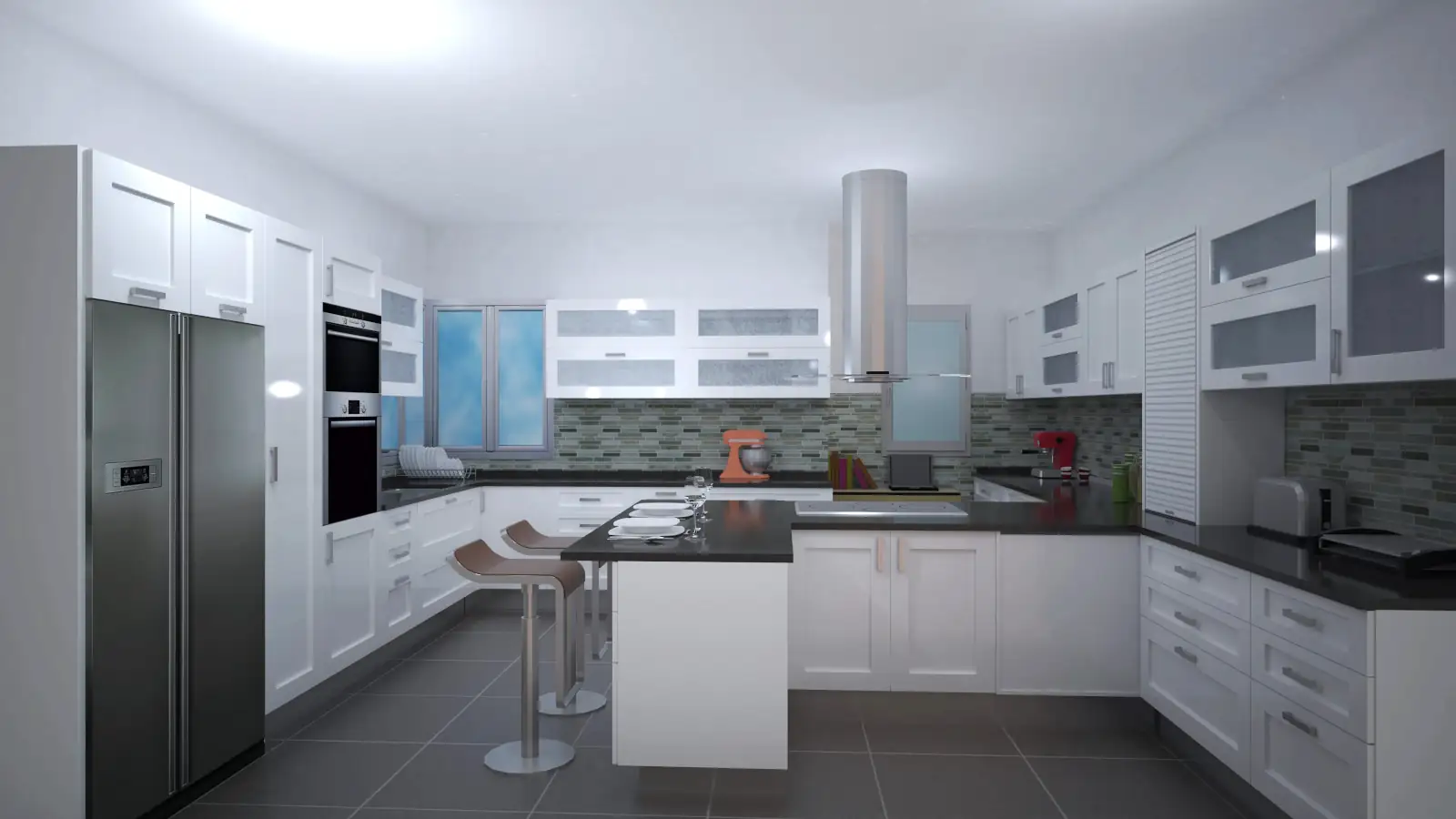
Tutorial 2: Cómo insertar los muebles en Quick3DPlan
🎯 Objetivo
En esta parte del tutorial, aprenderemos a colocar los muebles en el diseño, tanto de forma manual como de forma automática, cómo colocar varios muebles de forma simultánea, etc.
Añadir mueble
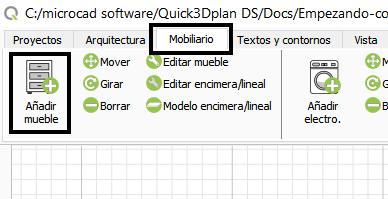
Una vez creada la arquitectura, lo siguiente será añadir los muebles. Para ello, haz clic en la pestaña «Mobiliario» , y a continuación en «Añadir mueble» :
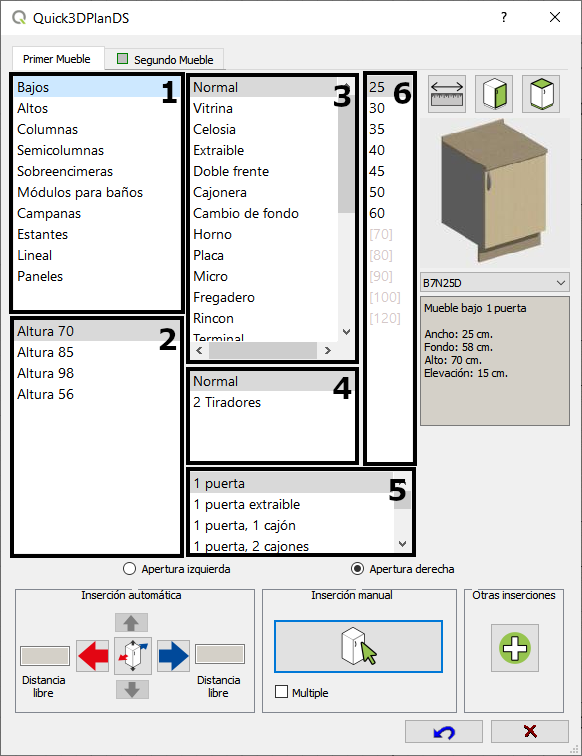
Aparece la ventana de inserción de muebles de Quick3DPlan, la cual está dividida en distintas categorías para clasificar los muebles según: 1)tipo de mueble, 2)alturas disponibles, 3)modelos y 4)sub-modelos, 5)combinación de puertas y 6)anchos.
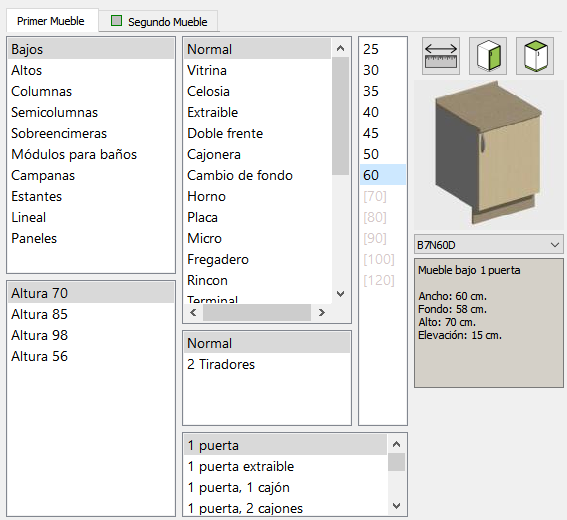
En este ejemplo vamos a empezar seleccionando un mueble «Bajo -> Normal -> Altura 70 -> 60cm de ancho» :
Ahora marcamos la opción «Segundo Mueble» , de forma que vamos a colocar el mueble bajo y el mueble alto de forma simultánea. Por defecto, aparecerá seleccionado un mueble alto con el mismo ancho que el del mueble bajo seleccionado anteriormente (60cm):
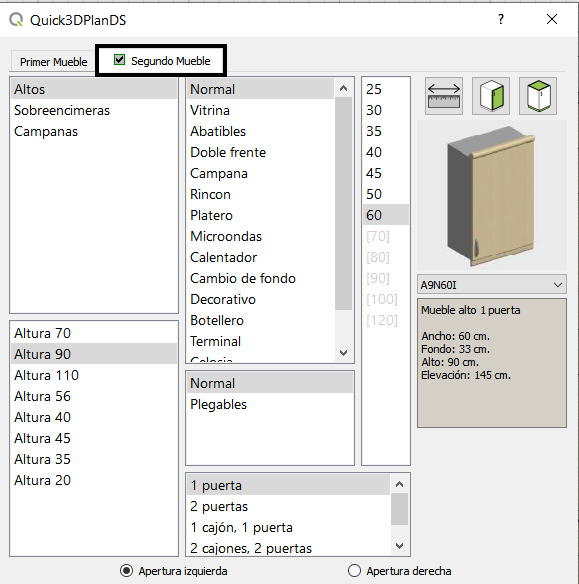

Indicaremos la posición de los muebles señalando un punto con el botón izquierdo del ratón. En este ejemplo los colocamos en la esquina superior izquierda:

Inserción automática de muebles
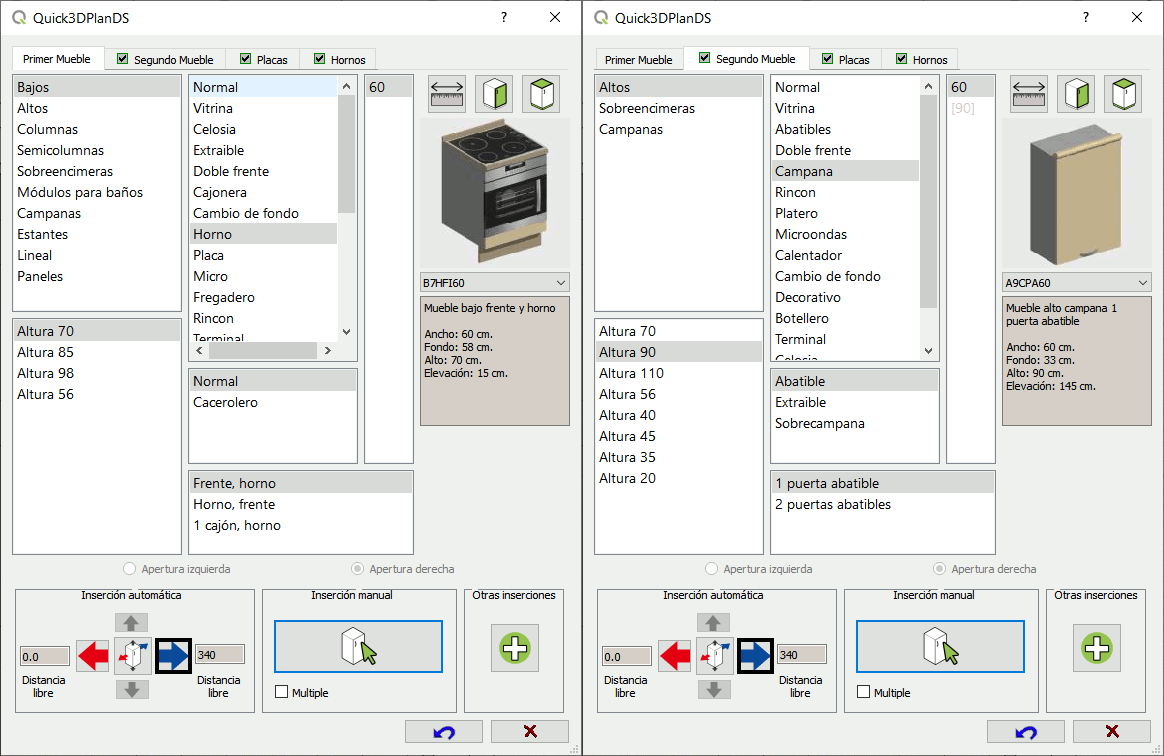
Una vez colocado el primer mueble (o primeros muebles), el resto los podemos colocar usando la «inserción automática» . Como ves en esta captura, junto a los muebles que acabamos de insertar aparecen 2 flechas, una azul y otra roja, y en la ventana de inserción de muebles también tienes esas mismas flechas, de forma que al pulsar en una de ellas, los siguientes muebles que insertemos se colocarán de forma automática a la derecha o a la izquierda de los muebles insertados anteriormente (Quick3DPlan lo considera «muebles base» ) :

Vamos a colocar los siguientes muebles pulsando en la flecha azul:
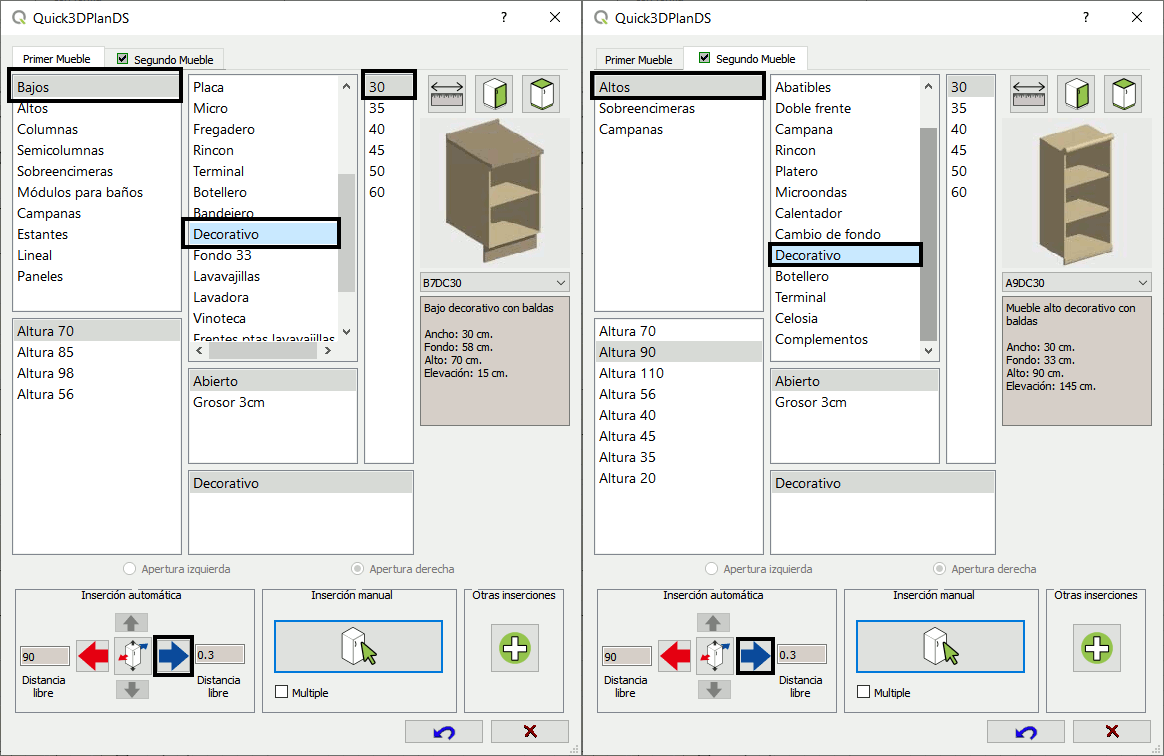
Continuamos con estos otros muebles decorativos:
Ahora vamos a colocar el mueble fregadero debajo de la ventana, por lo tanto no necesitamos un mueble alto. Desactiva la opción «Segundo Mueble» , y selecciona el mueble «Bajo -> Fregadero -> 100cm de ancho» :
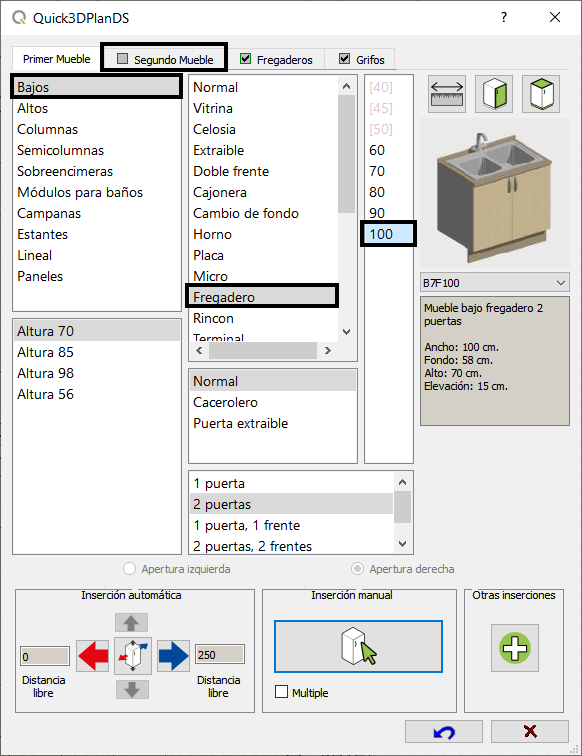

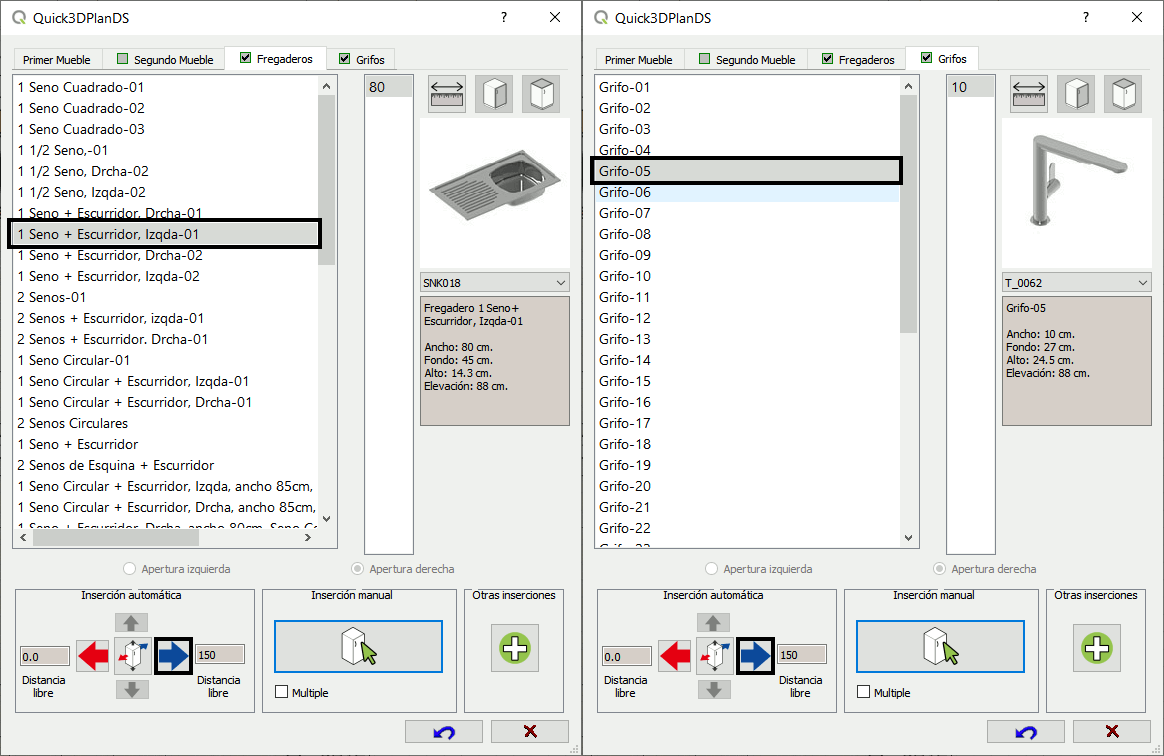
Selecciona este fregadero, y este grifo, y pulsa en la flecha azul:
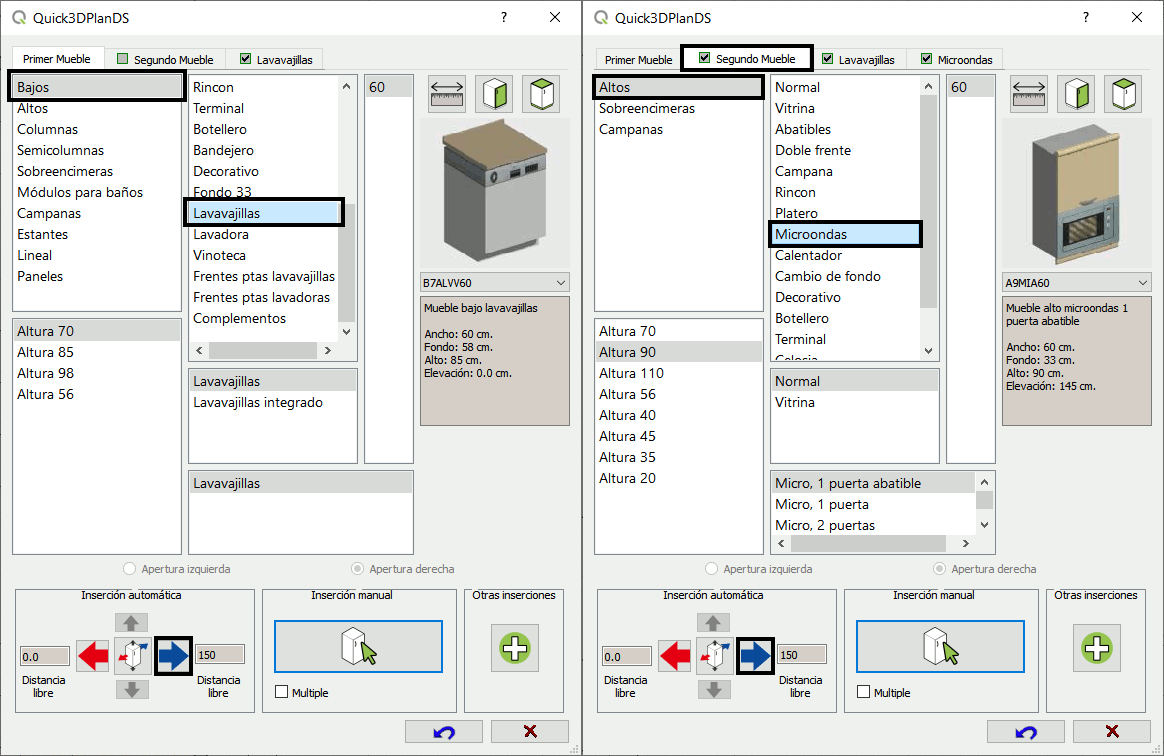
A continuación colocamos un lavavajillas en el mueble bajo, y un microondas en el mueble alto:
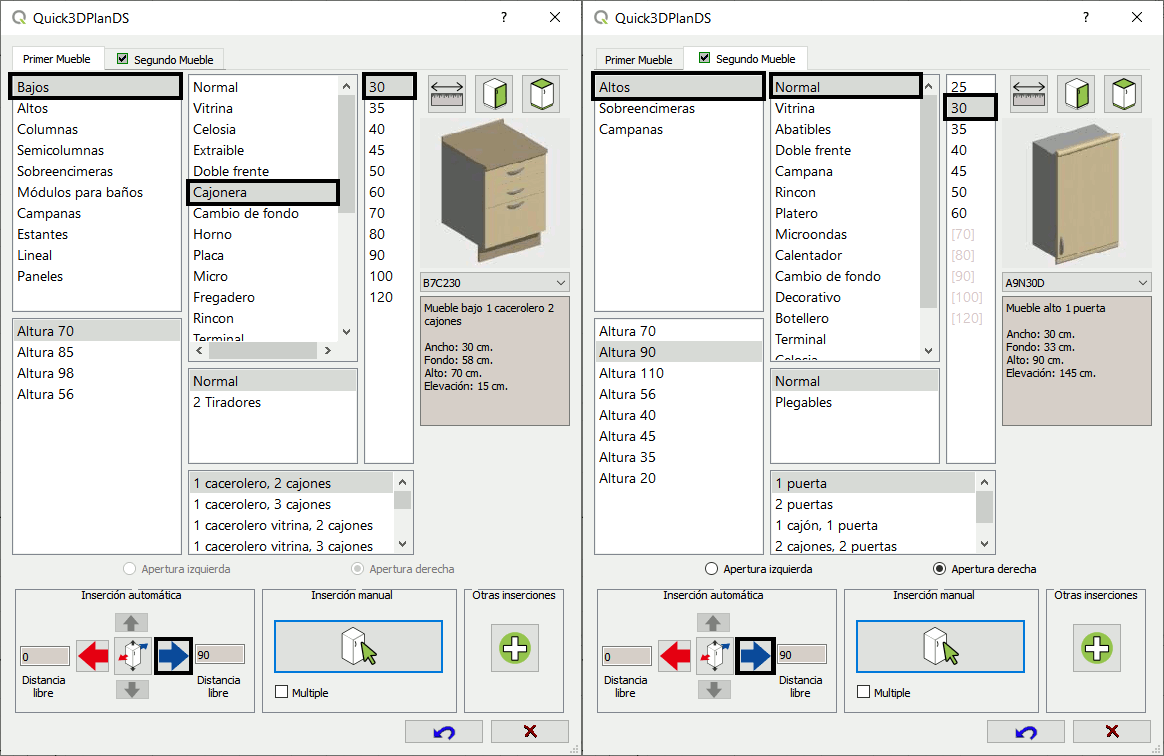
Ahora una cajonera de 30cm como mueble bajo, y un mueble alto normal de 30cm:
Distancia libre
Al ir colocando los distintos muebles bajos y altos, puedes ver el hueco libre que queda en la pared en el campo «Distancia libre» :

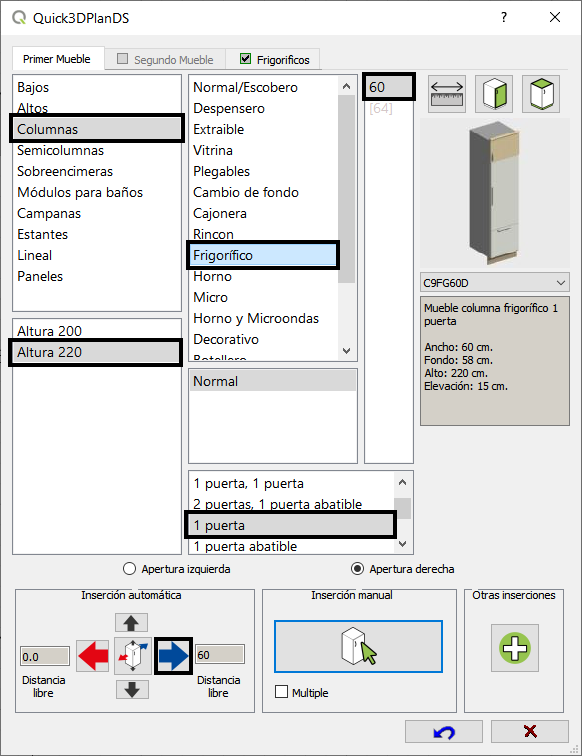
Por último, vamos a aprovechar el hueco libre de 60 para colocar un mueble columna frigorífico:
Cierra la ventana de inserción de muebles, y puedes ver en el diseño cómo va quedando la cocina que hemos creado:

Opciones avanzadas para insertar y editar muebles en Quick3DPlan
Puedes ver un vídeo más avanzado de cómo insertar y editar muebles en Quick3DPlan aquí:
Guardar proyecto

Ahora vamos a ver cómo insertar y modificar encimeras y lineales.
Pulsa en el botón «Siguiente» para seguir con el curso.