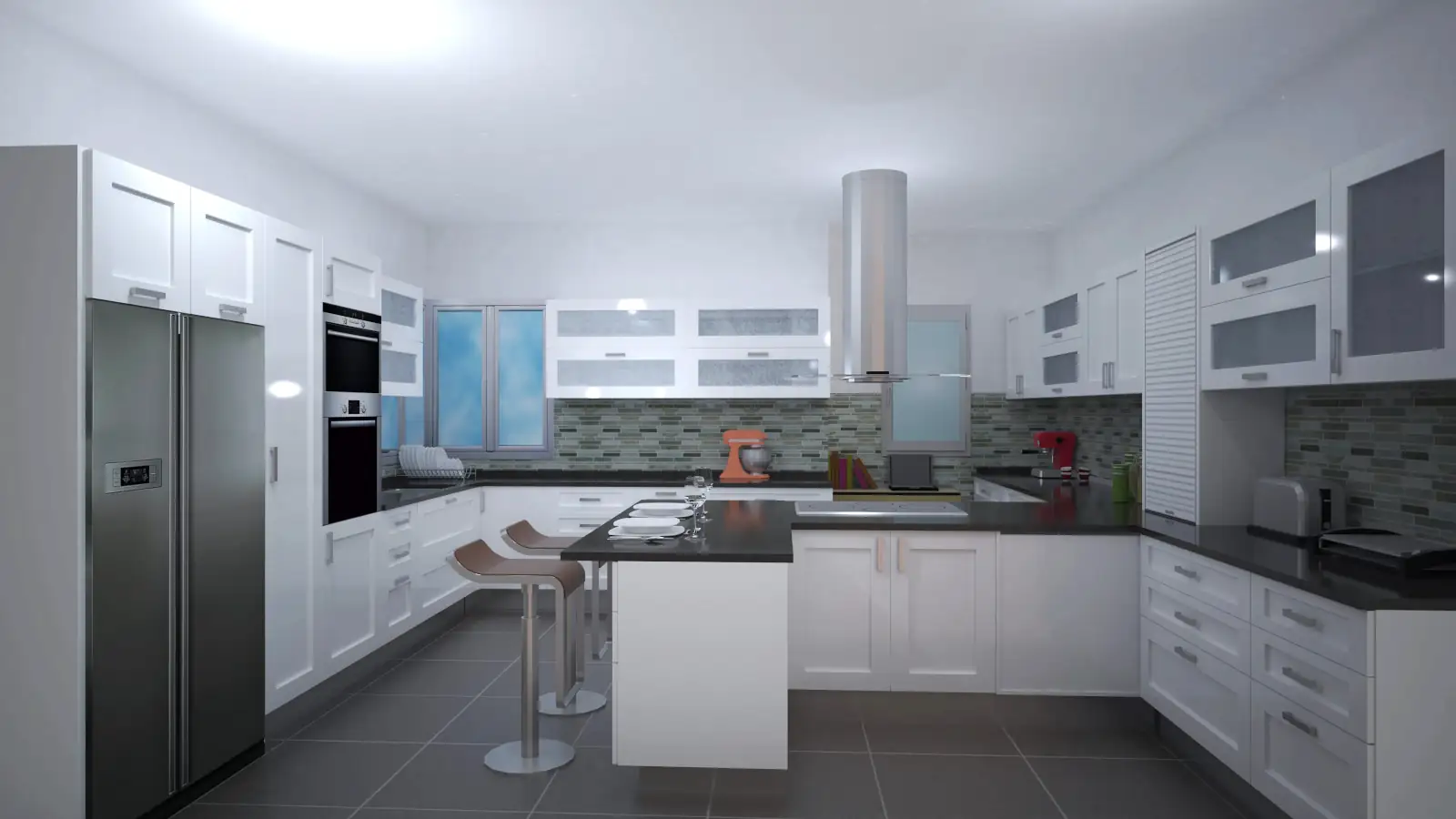
En este artículo se explica cómo utilizar la pestaña Mobiliario de Quick3DPlan para insertar, configurar y editar muebles de manera manual o automática.
1. Herramienta “Añadir mueble”
1.1 Abrir el diálogo de muebles:
Ir a la pestaña Mobiliario
Hacer clic en Añadir mueble
1.2 Diálogo organizado en niveles:
Tipo de mueble: bajo, alto, columna, etc.
Altura del mueble
Listado de muebles disponibles según niveles 1 y 2
Subdivisiones (solo si el mueble elegido tiene)
Combinaciones de puertas y cajones
1.3 Selección de medidas:
Elegir ancho del mueble
Valores en gris → no disponibles para la combinación seleccionada
Editar medidas: borrar valor actual y escribir nuevo
Icono cambiará al editar
2. Selección de puertas, tiradores y modelos
2.1 Puertas y tiradores:
Modificar desde el botón correspondiente
Usar desplegable o clicar sobre la imagen
Series preestablecidas en la pestaña Modelo
Recomendable modificar puertas, tiradores y materiales después de insertar los muebles
2.2 Lineales y accesorios:
Rodapié, encimera y copete para muebles bajos
Talud y cornisa para muebles altos
Activar o desactivar según necesidad
Elegir modelo haciendo clic sobre la imagen o desde el desplegable
3. Segundo mueble
Activar pestaña Segundo mueble para colocar automáticamente un mueble bajo y uno alto juntos
Si el primer mueble es alto o columna → segunda pestaña bloqueada
Configuración idéntica a la del primer mueble
Muebles con electrodomésticos:
Ejemplo: mueble fregadero → pestañas de fregadero y grifo
Mueble horno → pestañas de horno y placas
4. Inserción de muebles
4.1 Inserción manual:
Mover el ratón hasta la posición deseada
Tecla Espacio → girar mueble automáticamente
Tecla Espacio nuevamente → bloquear giro
Clic izquierdo → confirmar posición
Diálogo de muebles se reabre para insertar más
4.2 Múltiple:
Activar casilla para insertar varios muebles iguales consecutivamente
Presionar Escape para finalizar
5. Inserción automática
Coloca el nuevo mueble junto a uno de referencia
Por defecto → último mueble insertado
Usar flechas roja/azul para colocarlo a la derecha o izquierda
Cambiar referencia → seleccionar otro mueble de referencia
Vista 3D:
Permite ver el diseño de manera más realista
6. Inserciones especiales
Mueble rincón entre paredes no perpendiculares
Mueble a cierta distancia entre dos paredes (ideal para islas)
Seleccionar pared 1 y pared 2
Indicar distancia hasta ambas paredes
Programa inserta automáticamente el mueble
Opciones adicionales:
Insertar mueble centrado en pared
Insertar mueble bajo ventana
Alineación: cara trasera o frente
7. Edición de muebles
Hacer doble clic sobre cualquier mueble insertado → abrir diálogo de edición
Editar todos los parámetros: medidas, puertas, tiradores, posición, orientación
Herramienta Editar muebles → alternativa para modificar cualquier mueble
Nota:
Estas herramientas permiten un control total sobre el mobiliario de la habitación, tanto en inserciones manuales como automáticas, facilitando el diseño rápido y preciso en Quick3DPlan.