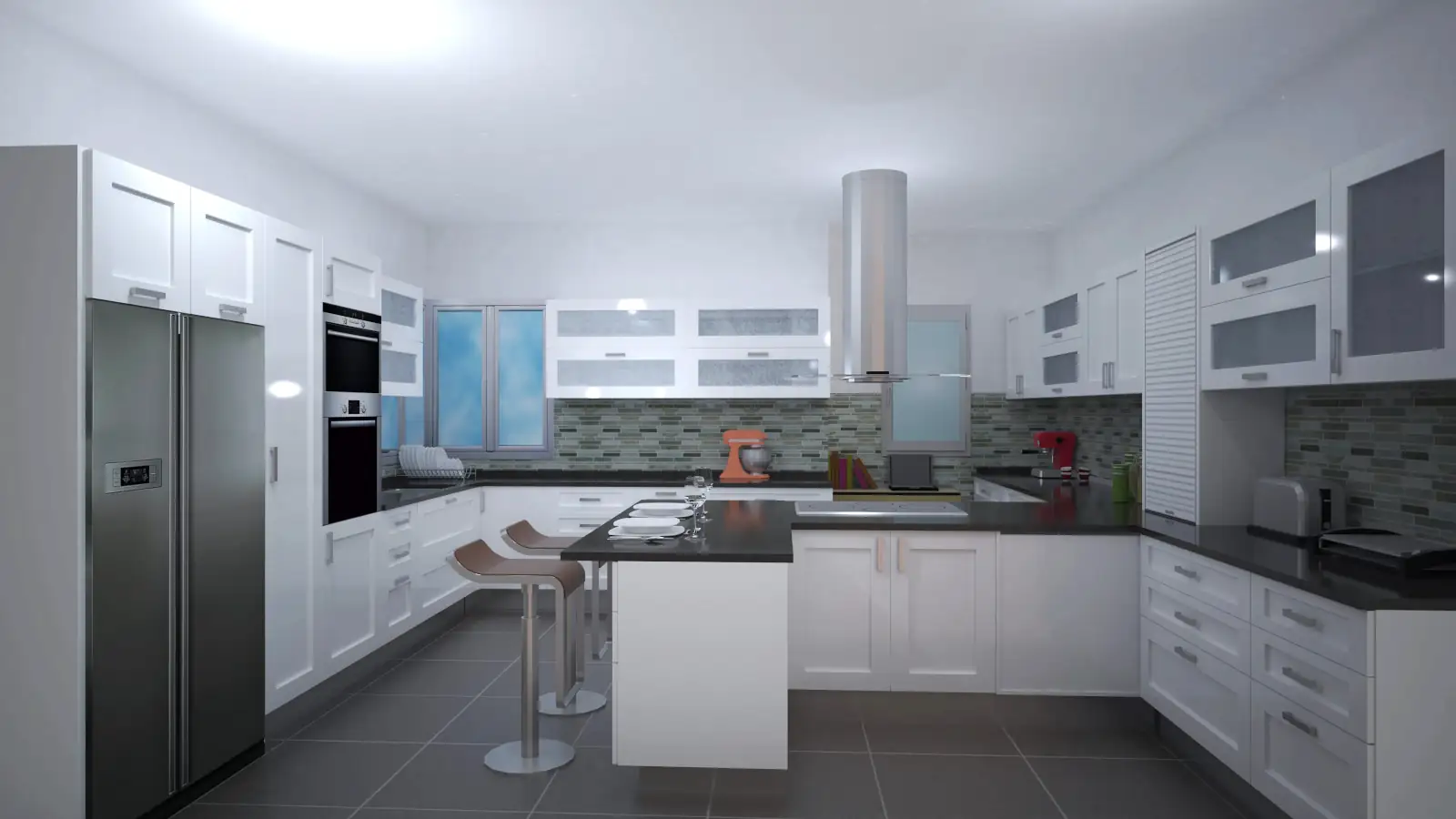
En este vídeo aprenderemos a editar y asignar materiales a muebles, encimeras, accesorios, electrodomésticos, paredes, suelos y molduras de nuestro diseño en Quick3DPlan.
1. Acceso a la herramienta de materiales
Pestaña Foto → herramientas para editar materiales
Elementos editables: muebles, encimeras, accesorios, electrodomésticos, paredes, suelo y molduras
2. Cambiar materiales de muebles y puertas
Seleccionar Botón Serie de muebles
Ventana emergente → seleccionar modelo de puerta y material de puerta
Opcional: ampliar imágenes con doble clic
Definir material del casco, modelo del tirador y material de encimera
Casilla Aplicar a todos los muebles activa por defecto → cambios globales
Desactivar la casilla → cambios solo en el mueble seleccionado
3. Cambiar materiales de encimeras
Herramienta Material de encimera
Seleccionar acabado deseado → aceptar
Nota: solo aplica a muebles que traen encimera predefinida
Para encimeras creadas a partir de contornos:
Pestaña Mobiliario → botón Editar junto a Encimera con forma
Seleccionar encimera → elegir material → aceptar
4. Editar materiales de varios muebles a la vez
Herramienta combinada → permite modificar muebles y lineales simultáneamente
Casilla Aplicar a todos los muebles → activa para cambios globales, desactivada para cambios individuales
5. Copiar materiales de un mueble a otro
Botón Importar de mueble → seleccionar mueble origen → aplicar al resto
Casilla activa → cambios en todos los muebles
6. Cambiar materiales de accesorios
Seleccionar accesorio → abrir diálogo de edición
Alternativa: clic derecho → Material de accesorios
Elegir la parte del accesorio a editar (ej. asiento, patas de taburete)
Repetir proceso con todos los accesorios del mismo tipo
Notar diferencias en accesorios complejos (ej. lámparas con varias partes)
7. Editar materiales de electrodomésticos
Herramienta Material electrodomésticos
Seleccionar objeto → abrir diálogo → elegir materiales para cada parte
Ejemplo: cambiar material de campana extractora
8. Cambiar materiales de paredes
Herramienta Material de paredes → abrir diálogo → seleccionar material
Configuración por defecto: ángulo 0º, tamaño 30×30 cm
Opcional: modificar ángulo y dimensiones
Casilla Aplicar a todas → activa para aplicar a todas las paredes
Ejemplo: pintura blanca o azulejo verde solo en pared del fondo
9. Cambiar materiales del suelo
Herramienta Material de suelo → seleccionar material
Configurar ángulo y dimensiones (ej. 45º y 50×50 cm)
Aceptar → aplicar cambios
10. Cambiar materiales de molduras
Herramienta Material de molduras → seleccionar rodapié y corniza
Aceptar → cambios aplicados
Nota: en este diseño solo se aplica el rodapié
Nota:
Estas herramientas permiten control total sobre los acabados del diseño, tanto para cambios globales como individuales, asegurando consistencia y personalización de todos los elementos del proyecto.