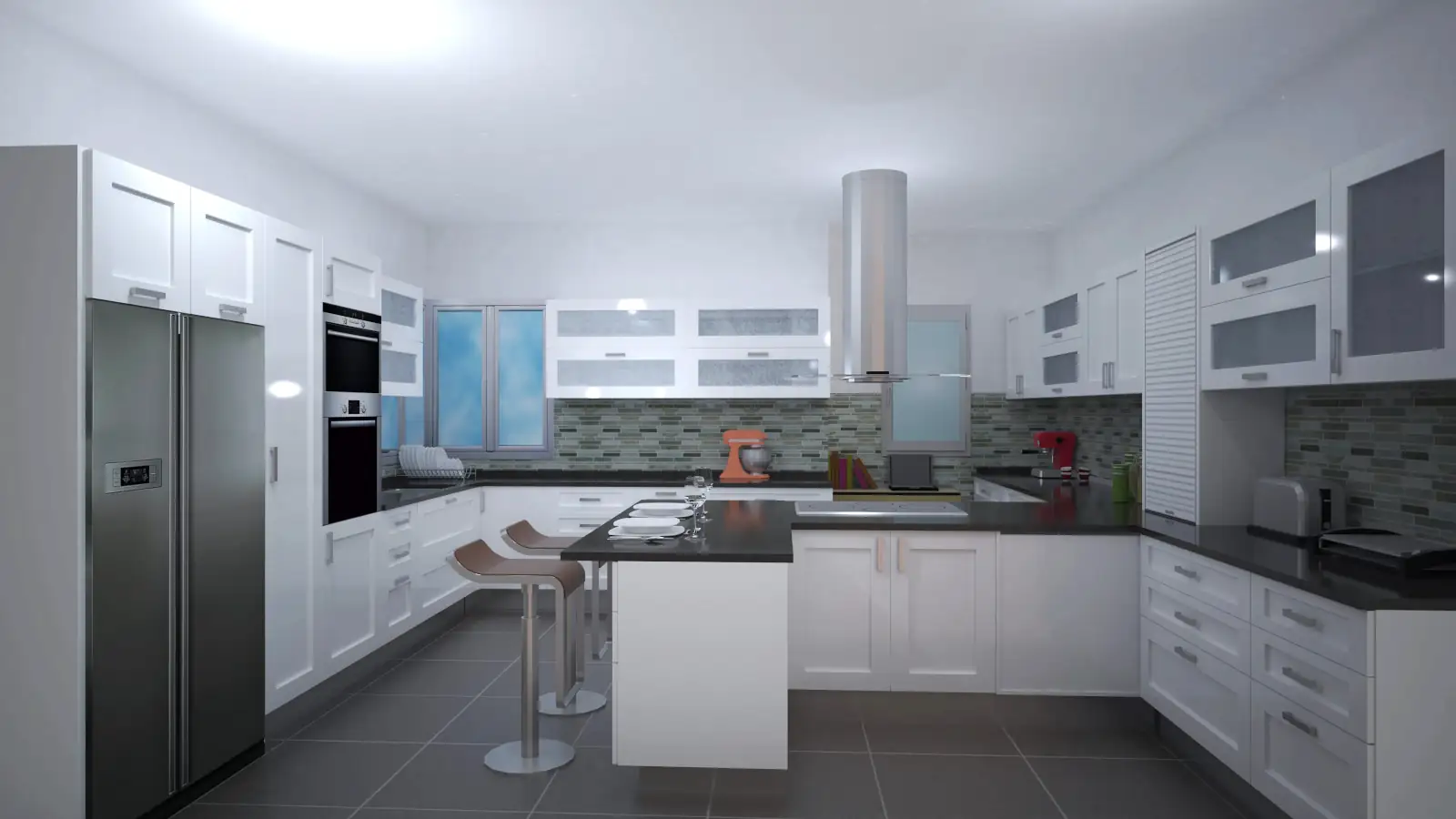
Quick3DPlan – Asistente paso a paso para diseñar una cocina
Descripción general
En este artículo se explica cómo usar la herramienta Asistente paso a paso en la pestaña Arquitectura de Quick3DPlan para diseñar una cocina de manera rápida y guiada.
1. Inicio del asistente
1.1 Abrir la herramienta:
Ir a la pestaña Arquitectura
Clicar sobre el botón Asistente paso a paso
Se abrirá un diálogo que guiará el diseño de la cocina paso a paso
Paso 1 – Tipo de habitación:
Selecciona la forma deseada
Haz clic en Siguiente
2. Definir medidas de la habitación
Paso 2 – Medidas de paredes:
Introduce las medidas de las paredes
El dibujo es interactivo y se actualizará al modificar los valores
Se pueden escribir en:
Centímetros
Milímetros
Metros
Haz clic en Siguiente
3. Número de puertas y ventanas
Paso 3 – Configuración de aberturas:
Indica cuántas puertas y ventanas tendrá la cocina (ejemplo: 1 puerta, 2 ventanas)
Configurar puertas:
Selecciona la pared donde irá la puerta
Indica:
Distancia desde el extremo izquierdo de la pared
Ancho de la puerta
Altura
Opción Centrada en pared → coloca la puerta en el punto medio
Configurar ventanas:
Selecciona la pared y posición respecto al extremo izquierdo
Indica ancho, altura y elevación con respecto al suelo
Si hay varias ventanas, usa las pestañas para configurar cada una
4. Selección de paredes a amueblar
Paso 4 – Amueblar paredes:
Listado de todas las paredes disponibles
Desactivar la casilla → no se colocará ningún mueble
Activar la casilla → se amueblarán automáticamente según el asistente
5. Configuración de electrodomésticos y reglas
5.1 Definir reglas automáticas:
Haz clic en Reglas para configurar:
Tipo de final de mueble (terminal o costado)
Ancho igual para muebles altos y bajos
Altura de los muebles altos
Puertas, vitrinas o combinación de puertas y cajones en muebles bajos
Selecciona los electrodomésticos que se colocarán en la cocina
Haz clic en Aceptar
6. Configuración de muebles de rincón y fregadero
6.1 Muebles de rincón:
Rincón 1 → mueble bajo
Rincón 2 → mueble alto
El mueble editado se colorea en marrón oscuro
6.2 Configurar mueble del fregadero:
Elegir modelo (ejemplo: caceroleros)
Indicar medidas y pared donde se colocará
Usar la herramienta Posición o Centrar bajo ventana para ubicarlo exactamente
Configurar modelo de fregadero y grifo
6.3 Otros electrodomésticos:
Lavavajillas → seleccionar modelo y posición respecto al fregadero
Placa → elegir modelo y posición en pared
Horno → seleccionar modelo
Campana → ubicada sobre la placa, solo se puede cambiar el modelo
7. Muebles columna y frigorífico
Seleccionar modelo y pared donde se colocará
Ajustar posición exacta
Configurar horno y microondas integrados si corresponde
Seleccionar modelo de frigorífico
8. Finalizar diseño
Haz clic en Terminar
El diseño aparece automáticamente en pantalla
Quick3DPlan rellena huecos con muebles estándar respetando las reglas definidas
Nota:
El asistente paso a paso es un punto de partida rápido para crear la cocina. A partir de este diseño, se pueden editar y ajustar los muebles hasta lograr el resultado deseado.